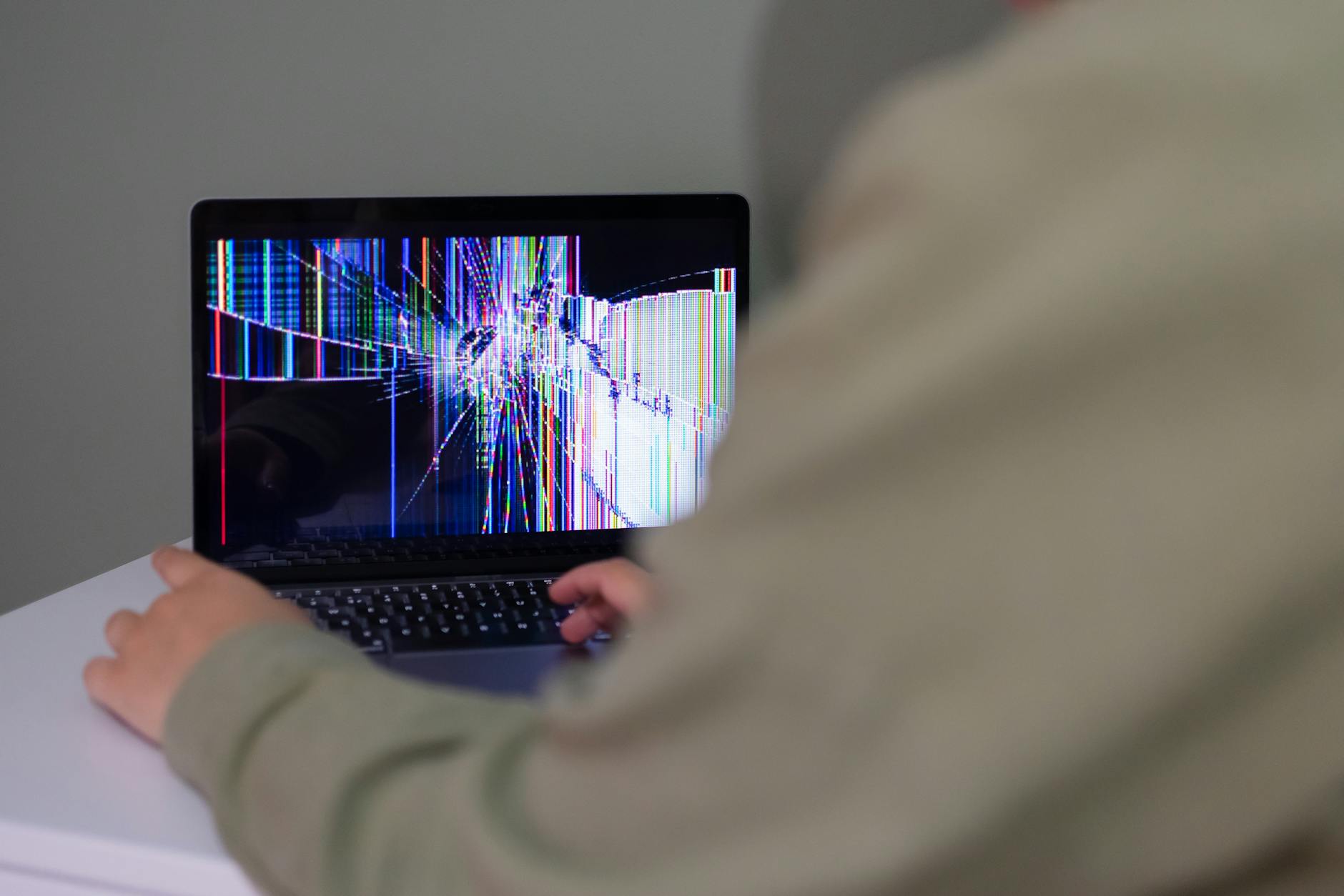
Na jakim etapie zatrzymuje się komputer? Uporządkuj objawy
Czym różni się „czarny ekran” od „braku uruchamiania”?
Na początku zadaj sobie jedno proste pytanie: czy komputer w ogóle się uruchamia, czy tylko naciskasz przycisk i nic się nie dzieje? Od odpowiedzi zależy, co sprawdzać dalej.
Brak uruchamiania to sytuacja, w której po wciśnięciu POWER:
- nie słychać żadnych wentylatorów,
- nie zapalają się diody na obudowie lub przy klawiaturze laptopa,
- nic się nie zmienia – komputer zachowuje się jak martwy.
Czarny ekran po włączeniu komputera to coś innego. Oznacza, że:
- komputer reaguje na przycisk,
- coś się dzieje w środku (wentylatory, dysk, diody),
- ale na monitorze lub ekranie laptopa cały czas jest ciemno – brak logo producenta, brak napisu BIOS/UEFI, brak ekranu logowania.
Od czego chcesz zacząć – od „kompletnie martwego” sprzętu, czy od laptopa/PC, który ewidentnie pracuje, ale nie ma obrazu? Uporządkowanie tego na starcie oszczędza sporo czasu i nerwów.
Proste pytania kontrolne: co słychać, co widać, co się świeci?
Usiądź przy komputerze i odpowiedz na kilka krótkich pytań diagnostycznych:
- Czy po wciśnięciu POWER słychać wentylatory (w obudowie, w laptopie, na karcie graficznej)?
- Czy czuć pod ręką przepływ powietrza z tyłu obudowy lub z boku laptopa?
- Czy świecą się jakiekolwiek diody – symbol zasilania, bateria, praca dysku?
- Czy monitor / matryca podświetla się na chwilę (delikatna poświata, zmiana koloru czerni)?
- Czy słychać charakterystyczne dźwięki startu systemu (dźwięk logowania Windows, powiadomienia)?
- Czy BIOS wydaje sygnały dźwiękowe (krótkie „piknięcia” przy starcie)?
Odpowiedzi spisz choćby na kartce. Jeśli później trafisz do serwisu, taki „dziennik objawów” będzie dla technika bardzo pomocny, a Ty unikniesz sytuacji typu „czasem robi tak, a czasem inaczej…”.
Czarny ekran cały czas czy tylko w pewnym momencie?
Zwróć uwagę, w którym dokładnie momencie pojawia się czarny ekran. To jedno z najważniejszych rozróżnień:
- czarny ekran od samego początku – brak logo producenta, brak ekranu BIOS; problem najczęściej sprzętowy (zasilanie, płyta, RAM, grafika, monitor/matryca),
- najpierw jest logo producenta / BIOS, dopiero później ekran gaśnie – problem zwykle z systemem, sterownikami, czasem z kartą graficzną,
- ekran działa do momentu ładowania systemu, potem robi się czarny z kursorem lub bez – typowy dla błędnej aktualizacji, uszkodzonego sterownika, problemów z dyskiem.
Zadaj sobie pytanie: widzisz chociaż logo producenta? Jeśli nie – na razie skup się na sprzęcie. Jeśli tak – większe szanse, że „winny” jest Windows lub sterownik grafiki.
Kiedy problem pojawił się pierwszy raz?
Źródło problemu często zdradza chwila, w której pojawił się on po raz pierwszy. Cofnij się myślami: co działo się bezpośrednio przed pierwszym czarnym ekranem?
- była aktualizacja systemu lub sterowników (szczególnie grafiki),
- przeprowadzałeś czyszczenie wnętrza komputera lub wymianę części,
- komputer został przeniesiony, upadł, mocno wstrząśnięty (szczególnie laptop),
- była burza, przepięcie, chwilowy brak prądu,
- zauważyłeś wcześniej przegrzewanie się sprzętu lub głośną pracę wentylatorów.
Jeśli np. czarny ekran po włączeniu komputera pojawił się zaraz po aktualizacji, będziesz później szukać rozwiązań po stronie systemu i sterowników. Jeśli natomiast problem wystąpił po przeniesieniu komputera – bardziej prawdopodobne są poluzowane kable, RAM, karta graficzna lub uszkodzona matryca.
Jak notować objawy, żeby lepiej rozmawiać z serwisem
Nawet jeśli chcesz uniknąć serwisu, rozsądnie jest założyć prostą notatkę. Co dobrze mieć spisane?
- Data, kiedy pojawił się problem po raz pierwszy.
- Krótki opis: co robiliście z komputerem wcześniej (aktualizacja, czyszczenie, transport).
- Kolejne próby i ich efekt: np. „odłączyłem monitor na 10 min, podłączyłem – bez zmian”.
- Objawy dźwiękowe i świetlne: „dioda dysku miga przez 5–10 sekund, potem gaśnie”.
Zapisz też, co już próbowałeś. Dzięki temu ani Ty, ani serwisant nie będziecie tracić czasu na powtarzanie tych samych kroków, a diagnostyka będzie bardziej konkretna.
Absolutne podstawy: prąd, przyciski, podłączenia
Zanim uznasz, że „komputer padł” – sprawdź otoczenie
Jak często zdarza się, że „zepsuty komputer” okazuje się… wyłączoną listwą lub wypiętym kablem monitora? Zaskakująco często. Zanim zaczniesz szukać uszkodzonej karty graficznej, przejdź spokojnie przez szybki przegląd otoczenia.
Zacznij od pytania: czy inne urządzenia w tym samym gniazdku działają? Podłącz do niego lampkę, ładowarkę do telefonu, cokolwiek prostego. Jeśli i one nie działają – problemem jest zasilanie w ścianie, a nie komputer.
Następnie przyjrzyj się listwom przeciwprzepięciowym i przedłużaczom:
- czy listwa ma włączony przycisk (często świeci się dioda),
- czy nie ma na niej osobnego bezpiecznika, który wyskoczył,
- czy wszystkie wtyczki są dociśnięte do końca.
Zastanów się: czy ktoś inny mógł coś przełączyć, kiedy Cię nie było? Dziecko, współlokator, sprzątaczka. Czasem jedna nieświadomie naciśnięta listwa potrafi wywołać godzinę niepotrzebnej paniki.
Sprawdzenie przycisku zasilania i wyłącznika na zasilaczu
Kolejny krok – sam komputer. Przy komputerze stacjonarnym:
- obejrzyj tył obudowy – czy przełącznik na zasilaczu (0/1) jest w pozycji „1”?
- poruszaj delikatnie kablem zasilającym przy zasilaczu i w gniazdku – czy nie jest luźny, nie „lata” w środku,
- sprawdź drugi kabel, jeśli masz pod ręką – przewód potrafi pęknąć przy wtyczce.
Przycisk POWER na obudowie też bywa winowajcą. Czy po naciśnięciu czujesz wyraźny klik? Jeśli przycisk zapada się „miękko”, nie odbija, albo trzeba go mocno dociskać pod dziwnym kątem, może po prostu nie zwierać styków. Przy starszych obudowach bywa, że plastikowy element przycisku pęka lub przesuwa się względem włącznika wewnątrz.
W laptopach sprawdź, czy przycisk:
- nie jest zablokowany przez obudowę (np. po upadku lub uderzeniu),
- nie został zalany – wtedy bywa lepki, wciska się „na twardo”,
- reaguje zawsze tak samo czy raz łapie, raz nie.
Jeżeli przycisk wydaje się podejrzany, ale chcesz jeszcze coś wykluczyć, zapytaj sam siebie: czy komputer da się uruchomić z innego źródła (np. z przycisku na klawiaturze w niektórych laptopach, z przycisku na obudowie monitora all-in-one)? Jeśli tak – przycisk jest do naprawy, ale reszta sprzętu zwykle działa.
Monitor i jego zasilanie – osobne urządzenie, osobne problemy
Przy komputerze stacjonarnym monitor to osobne urządzenie, z własnym kablem zasilania i własnym przyciskiem. Zadaj sobie kilka pytań:
- Czy monitor ma włączone zasilanie (świeci się dioda, reaguje na przycisk)?
- Czy kabel zasilający monitora jest dobrze wpięty zarówno do monitora, jak i do listwy/gniazdka?
- Czy przypadkiem nie wciskasz złego przycisku – np. zmiany wejścia zamiast włącznika?
Prosty test: odłącz przewód sygnałowy (HDMI/DisplayPort/DVI/VGA) od monitora, ale zostaw podłączony prąd. Większość monitorów po chwili wyświetli komunikat typu „brak sygnału”. Jeśli taki komunikat widzisz, ekran raczej jest sprawny, a problem leży po stronie komputera lub kabla sygnałowego.
Kabel sygnałowy – częsty winowajca „martwego” obrazu
Masz komunikat „brak sygnału” lub po prostu czarny ekran po włączeniu komputera, ale monitor wyraźnie się włącza? Przyjrzyj się kablowi:
- czy jest dokładnie wpięty po obu stronach,
- czy nie jest uszkodzony przy wtyczce (załamania, naderwana izolacja),
- czy nie jest wpięty do złego portu.
Ten ostatni punkt jest szczególnie ważny przy komputerach z dedykowaną kartą graficzną. Obraz powinien wychodzić z portu na karcie (niżej, zwykle poziomo), a nie z gniazd na płycie głównej (wyżej). Często zdarza się sytuacja, że ktoś podłącza monitor do gniazda HDMI na płycie, podczas gdy karta graficzna ma własne wyjścia – efekt: komputer się uruchamia, ale brak obrazu.
Krótka, bardzo typowa historia: komputer „umarł” po przeprowadzce. Właściciel sprawdzał wszystko, już szykował się do serwisu. Po krótkiej rozmowie okazało się, że kabel HDMI został wpięty w port na płycie głównej zamiast w kartę graficzną. Po przepięciu komputera do właściwego portu wszystko wróciło do normy.

Czy komputer faktycznie startuje? Szybka diagnoza na słuch i dotyk
Co słyszysz, co czujesz, co widzisz?
Zanim zaczniesz rozkręcać komputer, odpowiedz: czy on w ogóle próbuje się włączyć? Najprostsza metoda to zmysły – słuch, dotyk, wzrok.
Po naciśnięciu POWER:
- przyłóż ucho do obudowy lub do klawiatury laptopa – czy startują wentylatory (szum, zwiększające się obroty),
- przyłóż dłoń w okolice wylotu powietrza – czy czuć delikatny strumień powietrza, który po chwili robi się cieplejszy,
- sprawdź, czy diody zasilania i pracy dysku zapalają się choć na chwilę,
- przez kilka sekund posłuchaj – przy dyskach talerzowych słychać krótki „rozbieg”.
Jeśli zupełnie nic się nie dzieje – problem leży najprawdopodobniej w zasilaniu (zasilacz, płyta główna, przycisk). Jeżeli jednak wentylatory ruszają, diody migają, a tylko ekran pozostaje czarny, komputer przynajmniej próbuje przejść test startowy POST.
Diody na obudowie i laptopie – szybki „kod świetlny”
Większość komputerów ma kilka prostych diod:
- dioda zasilania – często stałe światło,
- dioda dysku – miga w trakcie odczytu/zapisu danych,
- dioda baterii w laptopach – pokazuje ładowanie, niski poziom energii.
Zwróć uwagę na ich zachowanie:
- czy dioda zasilania zapala się i gaśnie, czy świeci ciągle,
- czy dioda dysku miga przez dłuższą chwilę (oznaka, że coś dzieje się na poziomie systemu),
- czy dioda baterii nie miga w jakimś nieregularnym, ostrzegawczym wzorze.
Proste pytanie kontrolne: czy wcześniej widziałeś taki układ świecenia lampek, kiedy komputer działał normalnie? Jeśli nie – możesz mieć do czynienia z błędem sygnalizowanym właśnie w ten sposób. Producenci laptopów często opisują takie „kody diod” w instrukcji.
Sygnały dźwiękowe BIOS – „morse’owski” komunikat z płyty
Co „mówi” BIOS, gdy nie ma obrazu?
Przy czarnym ekranie płyta główna często i tak próbuje się z Tobą porozumieć. Robi to w najprostszy możliwy sposób: krótkimi i długimi „piknięciami” głośnika systemowego lub miganiem diod.
Najpierw sprawdź: czy Twój komputer w ogóle ma głośniczek systemowy? W wielu gotowych zestawach PC i nowszych płytach jest on pominięty. Jeśli po włączeniu komputera nigdy, przenigdy nie słyszysz żadnego piknięcia – możliwe, że go po prostu nie ma.
Jeżeli coś jednak piszczy:
- policz ile krótkich piknięć słyszysz pod rząd,
- zwróć uwagę, czy są piknięcia długie i krótkie na zmianę,
- sprawdź, czy sekwencja się powtarza czy jest jednorazowa.
Jaki masz cel na tym etapie? Ustalić, czy BIOS zatrzymuje się na którymś z podstawowych testów: pamięć RAM, grafika, procesor. Każdy producent (AMI, Award, Phoenix, UEFI od konkretnej marki) ma własną tabelę kodów. Krótkie przykłady:
- 1 długie, 2 krótkie – często błąd karty graficznej,
- ciągłe, powtarzające się krótkie – problem z RAM,
- brak pojedynczego „pik” na starcie (gdy wcześniej był) – komputer nie przechodzi nawet podstawowego POST.
Co możesz teraz zrobić? Zanotuj sposób piszczenia i poszukaj w instrukcji swojej płyty lub modelu laptopa hasła „beep codes”. Jeżeli nie jesteś pewny, ile razy zapiszczało – uruchom komputer jeszcze raz, słuchając uważnie.
Ciepło, zimno – czy komputer „budzi się” bez obrazu?
Gdy wentylatory się kręcą, ale ekran jest czarny, sprawdź po kilku minutach: czy obudowa, okolice procesora, spodu laptopa się nagrzewają? Lekko ciepła obudowa i słyszalna praca dysku/SSD (migająca dioda) sugeruje, że system prawdopodobnie startuje, tylko nie widzisz obrazu.
Zadaj sobie pytanie: czy komputer zachowuje się tak, jakby się normalnie uruchamiał? Przykładowo:
- po chwili słyszysz dźwięk logowania do Windows,
- klawisze Caps Lock / Num Lock na klawiaturze reagują (dioda zapala się i gaśnie),
- klawisz Fn + regulacja głośności w laptopie wydaje charakterystyczny dźwięk.
Jeśli odpowiedź brzmi „tak” – komputer żyje, a problem jest w torze obrazu (wyświetlacz, kabel, karta), nie w całej maszynie.
Monitor, matryca, jasność: kiedy winny jest wyświetlacz
Czy obraz „jest”, tylko go nie widać?
Przy laptopach i monitorach LCD często zdarza się awaria podświetlenia. Ekran jest wtedy prawie czarny, ale pod odpowiednim kątem widać zarys obrazu.
Zadaj prostą próbę: zaświeć latarką w ekran z boku (np. z telefonu) i przyjrzyj się uważnie:
- czy widzisz bardzo ciemne kontury ikon, okien lub tekstu,
- czy przy zmianie kąta latarki kształty się „poruszają”, jakbyś faktycznie miał pulpit.
Jeśli tak – matryca prawdopodobnie wyświetla, ale nie ma podświetlenia. Winna może być taśma, inwerter (w starszych modelach) lub samo podświetlenie. W warunkach domowych niewiele tu zrobisz poza podłączeniem zewnętrznego monitora, żeby choć chwilowo normalnie korzystać z komputera.
Regulacja jasności i przyciski na monitorze
Zdarza się także prostsza wersja problemu: ktoś przypadkowo ściemnił ekran niemal do zera. Dotyczy to szczególnie laptopów z mocno agresywną regulacją jasności lub monitorów z rozbudowanym menu.
Co już próbowałeś? Jeśli tylko włączałeś i wyłączałeś komputer, zrób coś innego:
- w laptopie użyj skrótów jasności (Fn + odpowiedni klawisz z ikonką słońca),
- na monitorze poszukaj przycisku Menu/OSD, odnajdź ustawienie „Brightness” lub „Backlight”,
- spróbuj przycisku „Auto” lub opcji „Factory reset” w menu monitora (zapisz wcześniej własne ustawienia, jeśli je pamiętasz).
Jeśli po tych próbach nadal nic nie widzisz, ale monitor reaguje (zmienia kanały wejść, wyświetla menu OSD), winę trzeba przesunąć w stronę komputera lub połączenia sygnałowego.
Test z innym monitorem lub telewizorem
Masz dostęp do innego ekranu – nawet zwykłego telewizora z HDMI? To jeden z najprostszych testów, zanim pójdziesz do serwisu.
Zastanów się: jaka konfiguracja da Ci najczystszy eksperyment?
- Do stacjonarnego PC podłącz inny monitor tym samym kablem – sprawdzasz w ten sposób monitor.
- Potem (jeśli możesz) użyj innego kabla do tego samego monitora – testujesz przewód.
- W laptopie podłącz kabel HDMI/DisplayPort do TV i przełącz się na ten kanał w telewizorze.
Jeżeli zewnętrzny ekran pokazuje normalnie obraz, a wbudowany dalej jest czarny, sprawa jest jasna: matryca, taśma, podświetlenie lub elektronika matrycy wymagają uwagi serwisu.
Jeśli natomiast na żadnym ekranie nie ma sygnału, pytanie brzmi: czy problem jest w konfiguracji wyjść obrazu, czy w samej karcie/płycie?
Przełączanie wyjść obrazu w laptopach
Laptopy lubią „gubić” tryb wyświetlania po aktualizacjach sterowników czy podłączeniach projektorów. Może być tak, że system wysyła obraz wyłącznie na zewnętrzny monitor, a Ty masz podłączony tylko wewnętrzny – lub odwrotnie.
Przetestuj skróty przełączania ekranu, nawet „w ciemno”:
- często jest to Fn + F4 / F5 / F7 / F8 (klawisz z ikonką monitora lub dwóch prostokątów),
- w Windows 10/11 możesz też nacisnąć Win + P i kilka razy strzałkę w dół, a na końcu Enter – zmieniasz w ten sposób tryb (Tylko ekran komputera / Duplikuj / Rozszerz / Tylko drugi ekran).
Jeżeli po takim „ślepym” przełączeniu nagle pojawia się obraz na TV lub monitorze – masz winowajcę: nieprawidłowy tryb wyświetlania. Wtedy najprościej jest już przy działającym ekranie wejść w ustawienia wyświetlania i ustawić na stałe właściwy tryb.
Sprawdzenie prawidłowego wejścia sygnału w monitorze
Nowsze monitory mają po kilka wejść (HDMI1, HDMI2, DisplayPort, DVI). Gdy monitor „stoi” na złym źródle, będzie pokazywał czarny ekran lub komunikat „Brak sygnału”, mimo że wszystko z komputerem jest w porządku.
Co już sprawdziłeś? Jeśli tylko patrzyłeś na kabel, zrób jeszcze to:
- znajdź na obudowie monitora przycisk Input / Source,
- przełączaj kolejno wejścia i obserwuj, przy którym pojawia się komunikat „Brak sygnału” lub obraz,
- upewnij się, że wybrane wejście odpowiada kablowi, którego używasz (np. HDMI1, jeśli kabel HDMI jest wpięty do portu HDMI1).
Gdy na żadnym wejściu nie ma choćby komunikatu o braku sygnału, a sam monitor wcześniej działał, można podejrzewać poważniejszą awarię monitora – taką sytuację lepiej już pokazać serwisowi.
Proste resety, które często działają: zasilanie, BIOS, grafika
Reset zasilania – rozładowanie resztek „duchów” w elektronice
Wiele pozornie poważnych problemów z czarnym ekranem wynika z „zawieszenia się” kontrolerów na płycie, w karcie graficznej czy zasilaczu. Taki sprzęt potrafi „ożyć” po dokładnym rozładowaniu resztek energii.
Jak to zrobić krok po kroku w komputerze stacjonarnym:
- Wyłącz komputer przyciskiem POWER (przytrzymaj 5–10 sekund, aż zgaśnie).
- Wyłącz przełącznik 0/1 na zasilaczu i wyjmij kabel zasilający z obudowy.
- Naciśnij przycisk POWER na obudowie kilka razy – tak, jakbyś próbował włączyć komputer bez prądu.
- Poczekaj 1–2 minuty.
- Podłącz kabel, włącz zasilacz i spróbuj uruchomić komputer ponownie.
W laptopie procedura wygląda podobnie, choć dochodzi bateria:
- Wyłącz laptop przyciskiem POWER (przytrzymaj, aż się wyłączy).
- Odłącz zasilacz.
- Jeżeli możesz, wyjmij baterię (w modelach z baterią wymienną).
- Przytrzymaj przycisk POWER przez 20–30 sekund, żeby rozładować resztkowe ładunki.
- Włóż baterię z powrotem, podłącz zasilacz i spróbuj włączyć.
W nowszych laptopach z niewyjmowaną baterią szukaj w instrukcji hasła „hard reset” lub „EC reset” – często jest specjalna kombinacja klawiszy lub mały ukryty otwór-reset na spodzie obudowy.
Reset BIOS/UEFI do ustawień domyślnych
Czasem problem z obrazem pojawia się po zmianie ustawień w BIOS/UEFI: przestawieniu trybu grafiki, pamięci, podkręcaniu. Ustawienia można cofnąć do domyślnych – i zwykle warto to zrobić zanim uznasz, że płyta jest uszkodzona.
Jeśli obraz jeszcze się pokazuje na sekundę i masz szansę wejść do BIOS (klawisz Del, F2, Esc lub inny – zależnie od producenta), poszukaj opcji typu:
- Load Optimized Defaults,
- Load Setup Defaults,
- Restore Defaults.
Potwierdź, zapisz zmiany (Save & Exit) i uruchom komputer ponownie.
A co, jeśli nie masz obrazu w ogóle? W wielu płytach głównych można zresetować BIOS sprzętowo:
- odłącz zasilanie od komputera (jak przy resecie zasilania),
- otwórz obudowę i znajdź baterię CMOS – mała, okrągła, srebrna (typowo CR2032),
- wyjmij ją na 5–10 minut (czasem nawet krócej),
- w niektórych płytach możesz zamiast tego użyć zworki „CLR_CMOS” / „JBAT1” – przestaw ją zgodnie z opisem na płycie na kilka sekund, potem przywróć,
- włóż z powrotem baterię, podłącz zasilanie, spróbuj uruchomić komputer.
Zadaj sobie pytanie: czy kiedykolwiek modyfikowałeś coś w BIOS/UEFI, szczególnie w kwestii grafiki, RAM-u, podkręcania? Jeśli tak, reset ustawień jest wręcz obowiązkowym krokiem przed wizytą w serwisie.
Przepięcie kabla do innego wyjścia graficznego
Nowoczesne karty graficzne i płyty główne często mają kilka różnych wyjść: HDMI, DisplayPort, czasem DVI. Gdy jedno z nich zacznie szwankować lub ma nietypową konfigurację, komputer może startować, ale tylko na części gniazd będzie obraz.
Skoro już wiesz, że komputer włącza się (wentylatory chodzą, diody świecą), spróbuj prostego manewru:
- przełóż kabel z HDMI do innego gniazda HDMI na karcie (jeśli są),
- jeśli masz inną możliwość, użyj DisplayPort zamiast HDMI lub odwrotnie,
- na płycie głównej (bez dedykowanej karty) spróbuj innego wyjścia, np. zamiana HDMI na DVI.
Jeżeli po przepięciu obraz nagle się pojawia, można założyć, że:
- albo uszkodzone jest konkretne gniazdo (np. HDMI na karcie),
- albo ustawienia BIOS/UEFI kierowały obraz na inne wyjście (czasem dotyczy to trybu zintegrowana vs dedykowana grafika).
Taki eksperyment przyda się szczególnie przy rozmowie z serwisem: możesz wtedy jasno powiedzieć, na których konkretnie portach obraz jest, a na których nie.
Test zintegrowanej grafiki vs karta dedykowana
Jeśli Twój procesor ma wbudowaną grafikę (np. większość Intel, część AMD z literą „G”), a jednocześnie masz oddzielną kartę graficzną, masz dodatkowe narzędzie diagnostyczne.
Odłączenie i testowanie dedykowanej karty graficznej
Masz w komputerze stacjonarnym osobną kartę graficzną, a do tego procesor z grafiką zintegrowaną? To świetna sytuacja diagnostyczna. Pytanie: czy komputer potrafi wystartować na samej zintegrowanej grafice?
Najpierw sprawdź, do czego teraz jest podłączony monitor:
- jeżeli kabel wychodzi z gniazda w karcie rozszerzeń niżej (bliżej dolnej krawędzi obudowy) – używasz karty dedykowanej,
- jeśli kabel jest wpięty w wyższe złącze na tylnym panelu płyty głównej – to zazwyczaj wyjście zintegrowane.
Co chcesz osiągnąć? Odpowiedz sobie szczerze: chcesz sprawdzić, czy komputer zadziała bez dedykowanej karty. Jeśli tak, zrób test krok po kroku:
- Wyłącz komputer i odłącz kabel zasilający.
- Otwórz obudowę i zlokalizuj kartę graficzną w slocie PCI Express.
- Odłącz z niej dodatkowe przewody zasilające (6/8-pin, jeśli są).
- Odkręć śrubkę mocującą śledź do obudowy.
- Delikatnie zwolnij zatrzask na końcu slotu PCIe i wyjmij kartę.
- Podłącz kabel monitora do wyjścia na płycie głównej (HDMI/DP/DVI).
- Podłącz zasilanie, uruchom komputer.
Jeżeli po takim zabiegu pojawia się obraz, masz mocną przesłankę, że problem leży w karcie dedykowanej lub jej konfiguracji. Możesz wtedy:
- sprawdzić kartę w innym komputerze,
- uruchomić system na zintegrowanej grafice i odinstalować/ponownie zainstalować sterowniki dla dedykowanej karty,
- upewnić się, że BIOS nie wymusza startu z uszkodzonej karty (opcje typu „Primary Display: PCIe/PEG/IGD”).
A jeżeli nawet na zintegrowanej grafice obraz się nie pojawia? Wtedy krąg podejrzanych zawęża się bardziej do płyty głównej, RAM, zasilacza lub samego procesora.
Sprawdzenie zasilania karty graficznej (wtyczki 6/8-pin)
Częsta pułapka po czyszczeniu lub przeprowadzce: niepodłączone dodatkowe zasilanie do karty. Zdarza się, że śruby są dokręcone, karta siedzi w slocie, ale wtyczka PCIe 6/8-pin wisi obok.
Zadaj sobie pytanie: czy na pewno każda wtyczka siedzi „do końca”?
Skontroluj dokładnie:
- ile gniazd zasilania ma Twoja karta (1×8-pin, 1×6-pin, 2×8-pin itd.),
- czy każda z wymaganych wtyczek z zasilacza jest wpięta,
- czy plastikowe zaczepy wtyczek zaskoczyły na miejscu.
Przy niepodłączonym zasilaniu karta często nie daje w ogóle obrazu, a niektóre płyty tylko piszczą kodem błędu. Po poprawnym podłączeniu spróbuj ponownego uruchomienia. Jeżeli masz modularny zasilacz, przejrzyj też stronę zasilacza – zdarza się, że przewód jest wpięty w zły port.
Minimalna konfiguracja: start tylko z niezbędnymi podzespołami
Jeżeli nadal masz czarny ekran, a wentylatory chodzą, czas zadać poważniejsze pytanie: czy komputer jest w stanie wystartować w absolutnym „gołym” wariancie?
Chodzi o to, by odłączyć wszystko, co nie jest wymagane do samego startu:
- odłącz wszystkie dyski (SATA, NVMe zostaje, bo jest na płycie),
- wyjmij wszystkie karty rozszerzeń poza grafiką, jeśli jej potrzebujesz,
- zostaw tylko jeden moduł RAM w pierwszym zalecanym slocie,
- odłącz wszystkie USB poza klawiaturą (lub w ogóle na chwilę wszystkie).
Co testujesz w ten sposób? Odpowiedź jest prosta: czy któryś z dodatkowych elementów nie powoduje blokady startu – na przykład zwarcie w dysku, w uszkodzonej karcie PCIe czy nawet w wadliwej obudowie USB.
Przy takim „gołym” starcie patrz na objawy:
- czy płyta daje kody dźwiękowe (pikanie BIOS-u bez RAM jest normalne),
- czy zapalają się jakieś diody diagnostyczne (CPU, DRAM, VGA, BOOT),
- czy po kilku–kilkunastu sekundach BIOS próbuje „ruszyć dalej” (np. restartuje się).
Jeżeli po odłączeniu wszystkiego poza bazą nagle pojawia się obraz, dołóż jeden element naraz i za każdym razem testuj. W ten sposób często udaje się wyłapać wadliwy dysk lub kartę rozszerzeń, która uniemożliwia start.
Diagnoza po sygnałach dźwiękowych i diodach na płycie
Płyty główne rzadko milczą całkowicie. Zastanów się: czy komputer coś „mówi” za pomocą diod lub głośniczka?
Jeśli masz podłączony mały głośniczek „PC speaker”, wsłuchaj się przy włączaniu:
- brak jakichkolwiek piknięć przy sprawnym głośniczku i zasilaniu może sugerować problem z CPU lub samą płytą,
- ciągłe, rytmiczne piszczenie lub specyficzne sekwencje (1 długi, 2 krótkie itd.) są kodami błędów POST.
Obok tego wiele nowych płyt ma diody diagnostyczne albo mały wyświetlacz kodu POST. Przyjrzyj się oznaczeniom przy diodach:
- CPU – zatrzymanie na niej wskazuje problemy z procesorem lub jego zasilaniem,
- DRAM – zwykle coś z pamięcią RAM (zły slot, uszkodzony moduł),
- VGA/GPU – kłopot z kartą graficzną lub wyjściem obrazu,
- BOOT – problem z dyskiem lub systemem (tu zazwyczaj obraz już jest).
Zanotuj sobie: na której diodzie komputer się „wiesza” lub jaki kod/wzór pisków się powtarza. To bezcenna informacja przy dalszej analizie i w kontakcie z serwisem.
Testy pamięci RAM: przełożenie i uruchamianie na jednym module
Niesprawna pamięć potrafi dać efekt „martwego” komputera bez obrazu. Co już próbowałeś z RAM-em? Jeśli jeszcze nic, zacznij od najprostszych manewrów.
Kilka praktycznych kroków:
- Wyłącz komputer, odłącz zasilanie.
- Jeżeli masz więcej niż jedną kość RAM, wyjmij wszystkie.
- Włóż tylko jedną kość do slotu rekomendowanego przez instrukcję (często drugi od procesora).
- Spróbuj uruchomić komputer i sprawdź, czy pojawia się obraz.
- Jeśli nie, przełóż tę samą kość do innego slotu i ponów próbę.
- Później zamień kość na inną i powtórz scenariusz.
Co taki test mówi?
- jeśli komputer wstaje tylko z konkretną kością lub w konkretnym slocie – pozostałe kości/sloty mogą być uszkodzone,
- jeżeli na żadnej kości i w żadnym slocie nie ma obrazu, podejrzenie pada na płytę lub procesor, a nie na pamięć.
W praktyce technika serwisowa: „ruszenie” RAM-u, przedmuchanie slotów sprężonym powietrzem i ponowne osadzenie modułów rozwiązuje sporo przypadków losowego braku obrazu po transporcie lub po kilku latach użytkowania.
Sprawdzenie przewodów i gniazd zasilania płyty głównej
Czy na pewno płyta główna dostaje pełne zasilanie? Poza dużą 24-pinową wtyczką ATX musi być jeszcze podpięta dodatkowa wtyczka CPU 4/8-pin przy procesorze. Jej brak często kończy się czarnym ekranem bez żadnego POST-u.
Sprawdź trzy punkty:
- czy 24-pin ATX jest dociśnięty do końca – często wymaga mocnego wciśnięcia,
- czy wtyczka 4/8-pin CPU (EPS) przy gnieździe procesora jest obecna i siedzi pewnie,
- czy na płycie nie ma uszkodzeń w okolicy tych gniazd (okopcenia, nadtopień – jeśli coś takiego widzisz, nie uruchamiaj dalej).
Jeżeli po poprawieniu wtyczek komputer nagle zaczyna reagować inaczej (inne diody, inne zachowanie wentylatorów), to znak, że problem mógł wynikać z niepełnego zasilania.
Inny zasilacz jako test ostatniej szansy w domu
Masz pod ręką inny, sprawdzony zasilacz o wystarczającej mocy? To jedno z najcenniejszych narzędzi diagnostycznych w domowych warunkach.
Zastanów się: czy Twój obecny zasilacz jest markowy i ma kilka lat pracy za sobą, czy to „no name” z przypadkowej obudowy? Im gorszy zasilacz, tym częściej on jest winowajcą.
Jak przeprowadzić test:
- Odłącz wszystkie wtyczki starego zasilacza od płyty, karty graficznej, dysków.
- Podłącz nowy zasilacz tylko do: 24-pin ATX, 4/8-pin CPU, karty graficznej (jeśli jest konieczna) i ewentualnie jednego dysku.
- Połóż zasilacz obok obudowy (nie trzeba go montować na stałe, to tylko test),
- Uruchom komputer i obserwuj, czy pojawia się obraz.
Jeżeli na innym zasilaczu komputer nagle przechodzi POST (pojawia się logo, komunikaty BIOS), a wcześniej był tylko czarny ekran, odkryłeś winowajcę. Wtedy nie warto ryzykować dalszej pracy na starym PSU – przy problemach z napięciami może on uszkodzić kolejne podzespoły.
Specyfika laptopów: zawiasy, taśmy, tryb „uśpionej” matrycy
W laptopach czarny ekran ma jeszcze jednego częstego bohatera: taśmę sygnałową w zawiasach. Zadaj sobie pytanie: czy obraz pojawia się lub migocze przy poruszaniu pokrywą?
Spróbuj kilku prostych testów:
- delikatnie zmieniaj kąt odchylenia matrycy – czasem obraz pojawia się tylko w określonej pozycji,
- poświeć latarką z boku lub z góry na ekran – jeśli przy mocnym świetle widać zarysy obrazu, może padać podświetlenie, nie sama matryca,
- podłącz laptop do zewnętrznego monitora i sprawdź, czy tam obraz jest stabilny.
Jeżeli zewnętrzny monitor działa, a wbudowana matryca raz jest, raz znika przy ruszaniu klapą, to klasyczny objaw zużytej taśmy lub uszkodzonego zawiasu. Domowe „dociskanie” czy klinowanie klapy zwykle pomaga tylko na chwilę – taki przypadek lepiej od razu szykować na serwis mechaniczny.
Spotyka się też sytuacje, w których system „myśli”, że ekran jest wyłączony lub zasłonięty. Niektóre laptopy mają mały czujnik pokrywy (magnetyczny lub mechaniczny). Gdy się zawiesi, może utrzymywać matrycę w stanie wygaszenia. Czasem pomaga:
- pełne wyłączenie laptopa i twardy reset (o którym była mowa wcześniej),
- kilkukrotne, powolne zamykanie i otwieranie pokrywy,
- aktualizacja BIOS/UEFI i sterowników grafiki – ale to już zrobisz dopiero po odzyskaniu obrazu na którymś ekranie.
Co dokładnie zanotować przed kontaktem z serwisem
Zanim ostatecznie zdecydujesz się oddać sprzęt w cudze ręce, zadaj sobie kluczowe pytanie: co konkretnie możesz opisać serwisowi, zamiast mówić tylko „czarny ekran”?
Przygotuj krótką, rzeczową listę:
- jak zachowują się wentylatory (startują, zwalniają, zatrzymują się?),
- czy słychać piknięcia BIOS-u – jakie, ile, czy powtarzają się w pętli,
- które diody na płycie lub obudowie się świecą lub migają,
- czy monitor pokazuje komunikat „Brak sygnału”, czy jest kompletnie martwy,
- co już robiłeś: reset zasilania, reset BIOS, test innego monitora, odłączenie dysków, test innego zasilacza itd.
Im lepiej opiszesz objawy i wykonane próby, tym szybciej serwisant zawęzi problem i tym mniejsze ryzyko, że usłyszysz ogólne „nie da się zdiagnozować, wymieńmy pół komputera”. Dobrze przeprowadzona domowa diagnostyka – krok po kroku – potrafi zaoszczędzić i czas, i pieniądze.
Najczęściej zadawane pytania (FAQ)
Dlaczego po włączeniu komputera mam czarny ekran, ale wentylatory się kręcą?
Jeśli po naciśnięciu POWER komputer wyraźnie reaguje (słychać wentylatory, diody się świecą), a ekran jest zupełnie czarny, zwykle oznacza to problem ze sprzętem wyświetlającym obraz (monitor/matryca, kabel, karta graficzna, RAM) albo z samym procesem startu. Zadaj sobie pytanie: widzisz choć na chwilę logo producenta lub ekran BIOS/UEFI?
Gdy nie widzisz nic od pierwszej sekundy, najpierw wyklucz najprostsze rzeczy: zasilanie monitora, wpięcie kabla sygnałowego, wybór odpowiedniego wejścia w monitorze. Jeśli używasz komputera stacjonarnego, sprawdź też, czy kabel jest wpięty do karty graficznej, a nie do gniazda na płycie głównej.
Jeśli logo producenta się pojawia, a czarny ekran włącza się dopiero później, przyczyną zwykle jest system (Windows) lub sterownik karty graficznej. Wtedy skup się na trybie awaryjnym, przywracaniu systemu lub wycofaniu ostatnich aktualizacji.
Jak odróżnić czarny ekran od sytuacji, gdy komputer w ogóle się nie uruchamia?
Zanim cokolwiek rozkręcisz, odpowiedz sobie: co słychać, co widać, co się świeci? Jeśli po naciśnięciu przycisku zasilania nie słyszysz wentylatorów, nie świeci żadna dioda, a komputer zachowuje się jak martwy – to brak uruchamiania. Problemem może być zasilacz, przycisk POWER, listwa, gniazdko w ścianie.
Czarny ekran to inna sytuacja: komputer pracuje (słychać szum, widać diody), ale nie pojawia się żaden obraz – nawet logo producenta. Wtedy skupiasz się na monitorze, kablach, karcie graficznej, RAM-ie lub matrycy w laptopie. Zapisz sobie te pierwsze obserwacje, ułatwią dalsze kroki albo rozmowę z serwisem.
Co zrobić, gdy komputer się włącza, ale monitor pokazuje „brak sygnału”?
Komunikat „brak sygnału” zwykle oznacza, że monitor ma zasilanie i działa, tylko nie dostaje obrazu z komputera. Najpierw zadaj sobie konkretne pytanie: czy kabel sygnałowy na pewno jest dociśnięty do końca po obu stronach i nie jest wpięty w zły port?
W praktyce warto wykonać taką sekwencję:
- wyłącz komputer i monitor z prądu, odłącz kabel sygnałowy i podepnij go ponownie,
- sprawdź, czy monitor ma wybrane właściwe wejście (HDMI/DisplayPort/DVI/VGA),
- jeśli masz drugi kabel lub drugi port w karcie graficznej/monitorze – podmień i porównaj efekt.
Jeżeli po odłączeniu kabla monitor sam z siebie wyświetla informację „brak sygnału”, to najczęściej jest sprawny, a podejrzane stają się: karta graficzna, port w komputerze albo uszkodzony kabel.
Komputer był przenoszony / upadł i teraz mam czarny ekran – co mogło się stać?
Jeśli problem pojawił się bezpośrednio po transporcie, upadku albo mocnym wstrząsie, zadaj sobie pytanie: co w środku mogło się poluzować? W komputerach stacjonarnych często „wyskakuje” lekko RAM, karta graficzna, zdarza się też wysunięty kabel zasilający płytę główną lub kartę.
Jeżeli masz minimalne doświadczenie i gwarancja na to pozwala, możesz przy wyłączonym i odłączonym od prądu komputerze delikatnie docisnąć pamięci RAM i kartę graficzną w slotach oraz sprawdzić duże złącza zasilania. W laptopach częściej uszkadza się matryca, taśma sygnałowa do ekranu albo dysk.
Jeżeli nie czujesz się pewnie z otwieraniem obudowy, zrób coś prostszego: dokładnie spisz objawy (co się włącza, jakie diody, czy słychać dźwięk startu Windows) i z taką listą idź do serwisu. To skróci diagnozę i zmniejszy ryzyko niepotrzebnych wymian.
Czarny ekran pojawił się po aktualizacji Windows lub sterowników – jak zareagować?
Tu kluczowe pytanie brzmi: czy widzisz logo producenta i ekran BIOS/UEFI, a dopiero potem ekran robi się czarny? Jeśli tak, problem w większości przypadków leży po stronie systemu lub sterownika grafiki, a nie sprzętu jako takiego.
Spróbuj uruchomić komputer w trybie awaryjnym (np. trzykrotnie przerywając start przyciskiem POWER, aż pojawi się ekran odzyskiwania) i z tego poziomu cofnij ostatnią aktualizację lub odinstaluj sterownik karty graficznej. Dobrze jest też sprawdzić, czy dysk nie zaczyna się sypać – nietypowe dźwięki z dysku i długie ładowanie przed czarnym ekranem mogą na to wskazywać.
Jeśli po aktualizacji nie pojawia się nawet logo producenta, szukaj przyczyny w sprzęcie – aktualizacja systemu raczej nie uszkodzi fizycznie monitora, RAM-u czy karty graficznej.
Jak sprawdzić, czy winny jest monitor, czy sam komputer?
Zacznij od prostego pytania: czy monitor w ogóle żyje bez komputera? Odłącz kabel sygnałowy i zostaw sam kabel zasilający. Jeśli po chwili zobaczysz komunikat typu „brak sygnału”, monitor najpewniej jest sprawny.
Drugi krok to podmiana: podepnij komputer do innego monitora lub telewizora (np. po HDMI) albo do tego monitora podłącz inne urządzenie – laptop, konsolę, dekoder. Jeżeli inny sprzęt także nie pokazuje obrazu na tym samym monitorze i kablu, skup się na monitorze lub kablu. Jeśli za to inny sprzęt działa, a tylko Twój komputer nie daje obrazu – problem jest po stronie PC/laptopa.
Taki prosty „krzyżowy” test często oszczędza godziny błądzenia i pozwala dużo precyzyjniej powiedzieć serwisowi, czego już próbowałeś.
Czy muszę od razu iść do serwisu, gdy mam czarny ekran po włączeniu komputera?
Zanim oddasz sprzęt, zadaj sobie dwa pytania: co już sam sprawdziłeś i na jakim etapie zatrzymuje się start? Bezpiecznie możesz samodzielnie zweryfikować: zasilanie w gniazdku i listwie, położenie przełącznika na zasilaczu (0/1), stan i wpięcie kabli zasilających i sygnałowych, włączenie monitora oraz podstawowe objawy (dźwięki, diody, ewentualne „piknięcia” BIOS).
Gdy mimo tego komputer pozostaje kompletnie martwy lub czarny ekran występuje od samego początku bez logo producenta, a nie chcesz ryzykować otwierania obudowy – to dobry moment na serwis. Zabierz ze sobą krótką notatkę: kiedy problem wystąpił pierwszy raz, co się działo tuż przed nim (aktualizacja, transport, burza), jakie testy już zrobiłeś.


