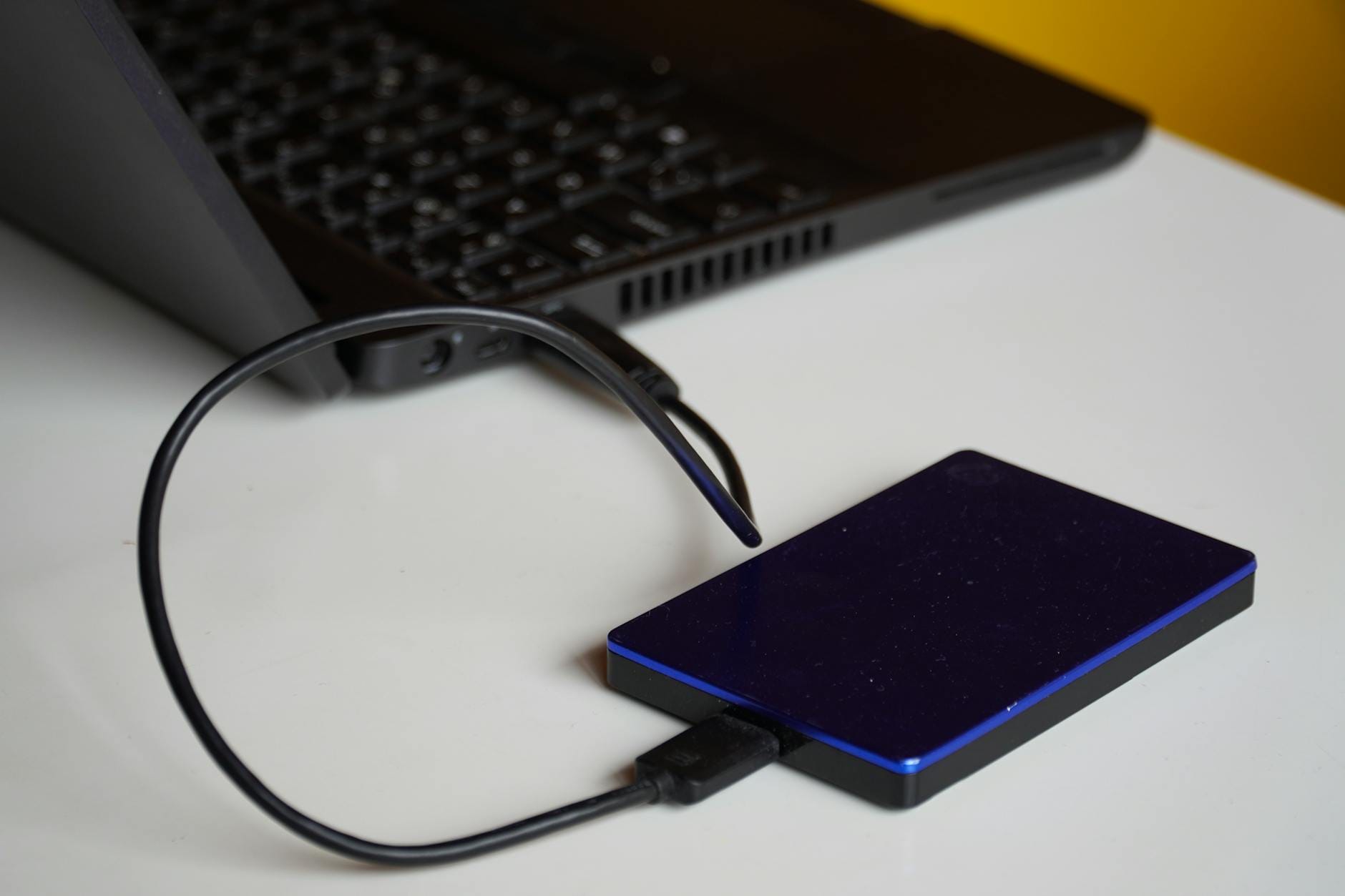
Od czego zacząć: jaki masz cel i na czym ci zależy?
Czego naprawdę potrzebujesz: sprawnego dysku czy uratowania danych?
Pierwsze pytanie, które warto sobie zadać: czy ważniejsze jest dla ciebie uruchomienie zewnętrznego dysku, czy odzyskanie danych? To nie jest to samo. Inaczej postępuje się, gdy dysk zewnętrzny nie działa, ale może zostać „wyzerowany” i używany od nowa, a inaczej, gdy znajdują się na nim jedyne kopie zdjęć, dokumentów czy projektów firmowych.
Jeśli twoim głównym celem jest odzyskiwanie danych z dysku zewnętrznego, priorytetem staje się bezpieczeństwo plików, a nie kondycja nośnika. Niektóre „naprawy” (np. szybkie formatowanie, chkdsk, zerowanie dysku) potrafią przywrócić jego sprawność, ale jednocześnie kasują ślady danych lub mieszają strukturę katalogów, utrudniając lub uniemożliwiając późniejsze odzyskanie.
Jeżeli natomiast zależy ci tylko na tym, aby dysk znów działał jako urządzenie, a dane nie są istotne, możesz pozwolić sobie na bardziej agresywne działania: inicjalizację, pełne formatowanie, testy powierzchni, a nawet nadpisywanie. Co już próbowałeś? Przypadkowe klikanie we wszystkie przyciski „Napraw”, „Optymalizuj”, „Wyczyść” może szybko przekroczyć punkt, z którego nie ma powrotu.
„Naprawić dysk” kontra „uratować pliki” – dwie różne strategie
W sytuacji, gdy zewnętrzny dysk nie działa, strategie są zasadniczo dwie:
Strategia A – ratowanie nośnika: celem jest przywrócenie pełnej funkcjonalności dysku jako narzędzia do przechowywania danych. Dane obecne na dysku są drugorzędne albo zbędne.
Strategia B – ratowanie danych: celem jest skopiowanie jak największej ilości plików na inny nośnik, nawet kosztem tego, że sam dysk trafi później do utylizacji.
Przykładowo, jeśli masz stary, tani dysk zewnętrzny z kopiami filmów, które możesz pobrać ponownie, bardziej opłaca się „przeorać” go narzędziami diagnostycznymi, sprawdzić bad sektory, a na końcu sformatować. W przypadku dysku z jedyną kopią zdjęć z kilku lat sytuacja jest odwrotna – w razie problemów z fizyczną warstwą nośnika lepiej go nawet nie otwierać w Eksploratorze, tylko od razu myśleć o kopii sektorowej lub specjalistycznej usłudze.
Kiedy absolutnie nie eksperymentować samodzielnie
Zatrzymaj się na chwilę i odpowiedz: jak ważne są te dane i jakie objawy masz fizycznie przed sobą? Jest kilka sytuacji, w których domowe testy mogą wyrządzić więcej szkód niż pożytku.
Dysk po upadku – jeśli zewnętrzny HDD spadł (nawet z niewielkiej wysokości) i po podłączeniu:
klika, zgrzyta lub wydaje powtarzalne dziwne dźwięki,
nie rozpędza się (słychać tylko „cyknięcie”),
system wykrywa go i natychmiast zrzuca (odłącza),
to nie powtarzaj podłączeń. To typowy scenariusz dla uszkodzenia mechanicznego w HDD. Każda kolejna próba może drapać talerze i niszczyć powierzchnię, po której głowica odczytuje dane.
Ślady zalania lub przepięcia – nadpalone złącze USB, zapach spalenizny, ślady wilgoci wewnątrz obudowy. Tu w grę wchodzi uszkodzenie elektroniki; uruchamianie „na siłę” może niszczyć kolejne układy.
Bardzo ważne dane bez kopii – finanse firmy, dokumentacja medyczna, materiały dowodowe, unikatowe projekty. Jeżeli błąd pojawił się nagle, a ty nie masz aktualnego backupu, nie testuj wszystkiego „co znajdziesz w Google”. Im mniej losowych prób, tym większa szansa na skuteczne profesjonalne odzyskiwanie danych.
W powyższych przypadkach pierwszym ruchem jest odłączenie dysku i kontakt z profesjonalnym laboratorium odzyskiwania danych. Zwłaszcza jeśli dysk to klasyczny HDD, a nie SSD – mechanika jest tu delikatna, a błędy nie cofają się same.
Podstawowe zasady bezpieczeństwa: minimalizuj ryzyko
Gdy dysk zewnętrzny nie działa, naturalną reakcją jest nerwowe przepinanie go po wszystkich portach i komputerach. To zrozumiałe, ale nie zawsze rozsądne. Jakimi zasadami się kierować?
Jak najmniej podłączeń: każde podłączenie to potencjalne dalsze próby startu dysku, odczytu uszkodzonych sektorów lub nagrzewania się pamięci flash. Szczególnie ważne przy objawach fizycznych.
Zero „cudownych optymalizatorów”: programy obiecujące „naprawę wszystkiego jednym kliknięciem” najczęściej robią agresywne operacje na systemie plików. Dobre są na zdrowy dysk, a nie na zewnętrzny dysk, który nie działa poprawnie.
Najpierw diagnoza, później naprawa: zanim cokolwiek sformatujesz, „naprawisz” czy uruchomisz chkdsk, odpowiedz na pytania:
Czy system wykrywa dysk jako urządzenie?
Czy dysk to HDD czy SSD?
Czy są objawy fizycznego uszkodzenia (dźwięki, przegrzewanie, zanik po chwili)?
Czy dane są kluczowe?
Szybka mapa decyzji: bezpieczeństwo vs czas
Jaką masz teraz największą presję – czas czy bezpieczeństwo danych? Ta prosta mapa pomaga obrać kierunek:
Najważniejsze: bezpieczeństwo danych
Dysk wydaje dziwne dźwięki / nagrzewa się nienormalnie / był po upadku – odłącz, nie testuj, skonsultuj z serwisem danych.
Dysk jest widoczny, ale wymaga formatowania lub system plików to RAW – nie formatuj, nie uruchamiaj chkdsk; rozważ wykonanie kopii sektorowej lub pracę na obrazie dysku.
Dysk „raz działa, raz znika” – nie katuj go kopiowaniem losowych plików, najpierw kopia sektorowa lub delikatne kopiowanie od początku do końca.
Najważniejsze: szybki dostęp, dane średnio ważne
Dysk wykrywany, ale bez litery – możesz spróbować przypisać literę.
System proponuje naprawę błędów – możesz użyć wbudowanych narzędzi, ale miej świadomość, że niektóre pliki mogą zostać utracone lub przeniesione.
Dysk ma status RAW, ale dane są odtworzone gdzie indziej – format i nowa tablica partycji to opcja.
Szybka ocena sytuacji: objawy, które widzisz i słyszysz
Typowe scenariusze zachowania dysku zewnętrznego
Dobra diagnoza zaczyna się od obserwacji. Co dokładnie się dzieje, gdy podłączasz dysk zewnętrzny? Odpowiedz krok po kroku.
Dysk nie świeci, nie miga, nie słychać pracy – brak reakcji, jakby urządzenie nie istniało. Może to oznaczać problem z kablem, portem USB, zasilaczem (przy 3,5″), uszkodzenie elektroniki obudowy lub samego dysku.
Dioda LED miga, ale system nie wykrywa dysku – typowy opis: „dysk zewnętrzny miga dioda ale nie działa”. To wskazuje, że obudowa dostaje prąd, ale komunikacja z komputerem lub sam napęd mają problem.
Dysk widoczny w systemie, ale nie ma litery / nie da się go otworzyć – urządzenie rejestruje się jako nośnik, ale system plików jest uszkodzony, partycja zniknęła, lub dysk ma konflikt z literą bądź typem partycji.
Dysk widoczny, ale bardzo wolny, zawiesza system – przy próbie otwarcia lub skanowania eksplorator „zamyśla się”, dysk stale mieli. To często zapowiedź problemów z fizycznymi sektorami, szczególnie w HDD.
Dysk pojawia się i znika – bywa widoczny przez kilkanaście sekund, potem system go traci. Przy HDD często to objaw błędów odczytu lub przeciążenia zasilania USB, przy SSD – uszkodzenia kontrolera lub przegrzewania.
Brak zasilania, problem z komunikacją czy błąd logiczny?
W przypadku zewnętrznego dysku mamy trzy główne grupy problemów:
Brak zasilania lub zasilanie niestabilne – dioda nie świeci, HDD nie wibruje, SSD jest zupełnie „martwy”. Często winowajcą jest kabel, uszkodzony port USB lub zasilacz (w dużych dyskach 3,5″). Innym objawem jest „strzelający” zasilacz lub przerywanie pracy przy lekkim dotknięciu złącza.
Problem z komunikacją (USB, mostek SATA-USB) – obudowa się zasila, dysk w środku może się kręcić, ale system go nie wykrywa poprawnie. Winą może być uszkodzony kabel, chip w obudowie lub przeciążony hub USB. Dysk często nie pojawia się w „Mój komputer”, ale czasami jest widoczny w Menedżerze urządzeń jako „Urządzenie magazynujące USB”.
Logiczna awaria systemu plików – urządzenie jest poprawnie wykrywane, system widzi pojemność, ale partycja ma status RAW, system proponuje formatowanie, lub wyskakuje komunikat o konieczności skanowania i naprawy błędów. To poziom „logiczny”, czyli struktury danych, niekoniecznie uszkodzenie fizyczne.
Czasem występuje kombinacja tych problemów – np. dysk z uszkodzonymi sektorami (problem fizyczny) powoduje zawiechy przy próbie montażu systemu plików (problem logiczny), a do tego niestabilne zasilanie nasila objawy. Dlatego obserwacja zachowania przy różnych portach/zasilaczach ma duże znaczenie.
Dioda LED, dźwięki HDD i brak dźwięków w SSD
Zmysł słuchu bywa zaskakująco dobrym narzędziem diagnostycznym. Jak zachowuje się twój dysk po podłączeniu?
Klasyczny HDD w obudowie zewnętrznej:
krótkie „bzyknięcie” i równomierne szumienie – silnik startuje, talerze się rozpędzają; to normalny dźwięk startowy,
ciągłe „klikanie” w regularnych odstępach – głowica próbuje szukać ścieżki, ale nie znajduje; to częsty objaw poważnego uszkodzenia,
powtarzające się próby startu: „bzyt – zatrzymanie – bzyt – zatrzymanie” – dysk nie może ruszyć, może być zablokowany mechanicznie lub ma problem z zasilaniem.
SSD w obudowie:
brak ruchomych części, więc brak dźwięków mechanicznych,
jedyne, co możesz zaobserwować, to świecenie/miganie diody oraz nagrzewanie się obudowy.
Jeśli dioda miga intensywnie po podłączeniu, ale dysk nie pojawia się w systemie, możliwe, że mostek USB–SATA próbuje nawiązać połączenie i ponawia próby. Długie, ciągłe świecenie bez aktywności zwykle oznacza brak montowania nośnika w systemie operacyjnym.
Jak rozpoznać, czy to HDD czy SSD i dlaczego to ważne
Nie zawsze na obudowie zewnętrznego dysku znajdziesz informacje, czy w środku jest dysk talerzowy (HDD), czy półprzewodnikowy (SSD). Jak to wstępnie rozpoznać?
Waga – klasyczny 2,5″ HDD jest wyraźnie cięższy niż SSD w tej samej obudowie. Dysk 3,5″ HDD w stacjonarnej obudowie z dodatkowym zasilaczem będzie najcięższy.
Dźwięk i wibracje – HDD po przyłożeniu dłoni do obudowy wyczuwalnie wibruje i delikatnie szumi po uruchomieniu. SSD działa bezgłośnie i bez wibracji.
Zasilanie – dyski 3,5″ w obudowach zewnętrznych zawsze są HDD. Wymagają osobnego zasilacza i nie chodzą tylko z portu USB. Małe dyski na USB-C / USB 3.1, często sprzedawane jako „Portable SSD”, to na ogół SSD.
Dlaczego ma to znaczenie? W przypadku HDD diagnoza często opiera się na ocenie dźwięków, wibracji i przechodzeniu przez testy powierzchni (bad sektory). Przy SSD problemem jest najczęściej elektronika, kontroler, pamięć flash lub firmware – nie ma tu „stukających głowic”, ale są inne typowe awarie (np. nagłe zniknięcie dysku z systemu, brak możliwości inicjalizacji). Rozwiązania typu „uderz w dysk, może ruszy” są szkodliwym mitem szczególnie w przypadku współczesnych HDD i kompletnie bez sensu w SSD.
Przykłady: dysk po upadku i dysk po nagłym odłączeniu
Dwa często spotykane scenariusze warto rozróżnić od razu, bo prowadzą do innych wniosków.
Dysk po upadku – kiedy nawet nie próbować „ratować samemu”
Czy dysk spadł z biurka, uderzył o podłogę, był przewożony w plecaku bez etui i dostał mocnego wstrząsu? To pierwszy sygnał, żeby zatrzymać się i zadać sobie pytanie: co ważniejsze – dane czy testowanie na własną rękę?
HDD po upadku:
jeśli po podłączeniu słyszysz wyraźne, rytmiczne klikanie albo zgrzytanie – przerwij dalsze próby,
jeśli dysk startuje, ale po chwili zatrzymuje się i znów próbuje ruszyć – to także może być uszkodzenie mechaniczne, nie tylko zasilania,
jeśli komputer bardzo się „zamyśla” przy próbie odczytu, a dioda cały czas mruga – głowica może „walczyć” o odczyt z uszkodzonych talerzy.
SSD po upadku:
sam wstrząs rzadko uszkadza pamięć flash, częściej pękają luty, gniazda lub uszkadza się elektronika,
dysk może nagle przestać się zgłaszać w systemie – brak w Menedżerze urządzeń, brak identyfikacji modelu i pojemności,
czasem działa „na zimno”, a po kilku minutach, gdy się rozgrzeje, znika – to typowy objaw problemów z elektroniką.
Jeżeli po mechanicznym wstrząsie dysk zachowuje się inaczej niż zwykle, potraktuj go jak potencjalnie uszkodzony fizycznie. Zadaj sobie pytanie: czy jestem gotów zaryzykować całkowitą utratę danych w zamian za samodzielne eksperymenty? Jeśli odpowiedź brzmi „nie”, odłóż go i skonsultuj sprawę z serwisem odzyskiwania danych, zamiast uruchamiać skanowanie czy testy powierzchni.
Dysk po nagłym odłączeniu lub utracie zasilania
Inny bardzo typowy scenariusz: kopiujesz pliki, ktoś szarpnął za kabel, laptop się rozładował, wyciągnąłeś dysk „na gorąco”. Po ponownym podłączeniu system pyta o formatowanie albo zgłasza błędy. Jak wtedy myślisz: co jest ważniejsze – szybki powrót do pracy czy bezpieczne odtworzenie danych?
Nagłe odłączenie najczęściej powoduje błędy logiczne:
uszkodzone wpisy w tablicy partycji,
niespójny system plików (np. NTFS, exFAT),
niedokończone operacje zapisu – katalogi „widzą” pliki, które fizycznie nie istnieją, lub odwrotnie.
W przeciwieństwie do upadku, nie musi tu być żadnej szkody fizycznej. Pytanie brzmi: co już próbowałeś? Jeśli jedyną czynnością było ponowne podłączenie dysku – jesteś w dobrej sytuacji wyjściowej. Jeśli już kilka razy potwierdziłeś proponowane przez system „naprawy” i przy każdym uruchomieniu chkdsk coś „poprawiał” – szanse na czyste odzyskanie struktury katalogów maleją.
Zanim wejdziesz w zaawansowane narzędzia, zadaj sobie proste pytanie: czy wykluczyłem rzeczy oczywiste? Ogromna część problemów z dyskami zewnętrznymi to tak naprawdę:
wadliwy lub zbyt długi kabel,
luźne, zużyte gniazdo USB w komputerze lub w obudowie dysku,
niewystarczające zasilanie z portu,
uszkodzony mostek USB–SATA w samej obudowie, a nie dysk w środku.
Kabel USB: najsłabsze ogniwo
Co już próbowałeś z kablem? Jeśli tylko przepinanie tego samego przewodu do innych portów, diagnostyka jest niepełna. Działaj krok po kroku:
Podmień kabel na inny, możliwie krótki – szczególnie przy USB 3.0/3.1. Długie lub tanie przewody potrafią „dusić” zasilanie i zakłócać transmisję.
Sprawdź, czy kabel „siedzi” sztywno – porusz delikatnie wtyczką przy obudowie. Czy dioda przygasa? Czy dysk znika z systemu? Jeśli tak, problem może być w samym gnieździe lub uszkodzonym przewodzie.
Unikaj przedłużaczy i tanich hubów USB – na czas diagnostyki podłącz dysk bezpośrednio do portu w komputerze.
Jeśli po wymianie kabla objaw całkowicie znika, masz diagnozę. Jeśli się zmienia (np. dysk był „martwy”, a teraz chociaż pojawia się w Menedżerze urządzeń) – wiesz, że poprzedni przewód dokładał swoje problemy, ale może nie był jedyną przyczyną.
Porty USB i zasilanie: nie każdy port jest równy
Nie każdy port w komputerze ma te same możliwości. Zastanów się: czy sprawdzałeś różne typy portów i różne urządzenia na tych samych gniazdach?
Porty na przednim panelu PC często dają słabsze lub mniej stabilne zasilanie niż te z tyłu, bezpośrednio na płycie głównej.
Porty USB-C i USB 3.x zwykle mają większe limity prądowe niż stare USB 2.0 – przy „łakomych” 2,5″ HDD ma to znaczenie.
Laptopy na zasilaniu bateryjnym czasem redukują moc portów USB. Spróbuj diagnozy na zasilaczu.
Szybki test: podłącz zewnętrzny dysk do innego komputera, na innym systemie, najlepiej innym kablem. Co się zmienia? Jeśli:
na innym komputerze dysk działa idealnie – problemem mogą być sterowniki, konflikty lub zasilanie w pierwszej maszynie,
na obu zachowuje się identycznie źle – przyczyna prawdopodobnie leży w samym dysku lub obudowie.
Osobne zasilanie przy dyskach 3,5″ i „podwójne” USB
Przy dużych dyskach 3,5″ sytuacja jest prostsza: bez zasilacza sieciowego nie ruszą. Co sprawdzić?
Czy dioda na zasilaczu świeci równomiernie? Czy nie wydaje on dźwięków (piszczenie, brzęczenie)?
Czy przewód zasilacza nie jest przetarty, mocno zgięty lub luźny w gnieździe obudowy?
Czy po lekkim poruszeniu wtyczką zasilania dysk nie „resetuje się” (słychać zatrzymanie i ponowny start talerzy)?
Przy 2,5″ HDD czasem spotyka się kable USB z dwiema wtyczkami typu A – jedna do danych + zasilania, druga wyłącznie do dodatkowego zasilania. Jeśli używasz takiego rozwiązania tylko na jednym porcie, zadaj sobie pytanie: czy podłączyłeś obie końcówki? Brak drugiej może skutkować niestabilną pracą dysku, zanikaniem przy obciążeniu lub nieudanym starowaniem.
Obudowa i mostek USB–SATA: czasem winna jest „skorupa”
Często zewnętrzny dysk to po prostu zwykły HDD/SSD włożony w obudowę z mostkiem USB–SATA. Jeśli już sprawdziłeś kabel i porty, kolejne pytanie brzmi: czy to na pewno sam dysk, czy może elektronika w obudowie?
Typowe symptomy uszkodzonego mostka lub obudowy:
dysk raz jest wykrywany, raz nie, a lekkie poruszenie obudową zmienia zachowanie,
w Menedżerze urządzeń widzisz „Urządzenie magazynujące USB”, ale bez szczegółów modelu dysku,
SMART jest niedostępny mimo użycia narzędzi, które zwykle go pokazują.
Jeżeli masz minimum wprawy technicznej, możesz rozważyć wyjęcie dysku z obudowy i podłączenie go bezpośrednio:
do komputera stacjonarnego przez SATA (HDD/SSD 2,5″/3,5″),
do innej, sprawnej obudowy USB–SATA, której stan znasz,
przez dobry adapter USB–SATA, jeśli takowy posiadasz.
Uwaga: część nowoczesnych dysków zewnętrznych, zwłaszcza firmowych „portable drive”, ma wbudowany interfejs USB bez klasycznego złącza SATA – płytka PCB dysku ma od razu gniazdo USB. W takim przypadku nie ma prostego sposobu na „przełożenie” do innej obudowy; uszkodzony kontroler USB może oznaczać konieczność pracy serwisowej.
Co pokazuje system: Menedżer urządzeń, Zarządzanie dyskami, SMART
Menedżer urządzeń: czy system widzi fizyczne urządzenie?
Zanim pójdziesz dalej, odpowiedz sobie na pytanie: czy system w ogóle wie, że coś podłączyłeś? To sprawdzisz w Menedżerze urządzeń (Windows).
Kroki diagnostyczne:
Podłącz dysk i poczekaj kilkanaście sekund.
Otwórz Menedżer urządzeń (np. Win+X → Menedżer urządzeń).
Dysk widoczny z nazwą modelu (np. „WD…”, „ST…”, „Samsung…”) – system rozpoznaje napęd; problem dotyczy raczej partycji lub systemu plików.
Widać tylko „Urządzenie magazynujące USB” lub „USB Mass Storage Device” – komputer widzi mostek USB, ale nie sam dysk. Może to oznaczać problem z obudową lub elektroniką dysku.
Żółty wykrzyknik przy urządzeniu – błąd sterownika lub problem z inicjalizacją. Tu czasem pomaga:
odinstalowanie urządzenia i ponowne wykrycie (prawy przycisk → Odinstaluj → Odłącz i podłącz dysk),
aktualizacja sterowników chipsetu/USB płyty głównej.
Brak jakiejkolwiek reakcji, żadnego nowego urządzenia – prawdopodobnie dysk nie komunikuje się fizycznie: albo nie dostaje zasilania, albo elektronika jest uszkodzona.
Zarządzanie dyskami: co z partycjami i literami?
Jeśli Menedżer urządzeń widzi dysk, kolejne pytanie: czy widać go w „Zarządzaniu dyskami” i w jakiej formie?
Aby to sprawdzić, w Windows użyj skrótu Win+X → Zarządzanie dyskami. Po chwili wyświetli się lista wszystkich nośników, także tych bez liter.
Typowe przypadki:
Dysk ma przydzieloną partycję i literę, ale jest „Nieprzydzielony” – miejsce wygląda jak pusta przestrzeń. Może to oznaczać usunięcie tablicy partycji lub ich uszkodzenie. System nie widzi na nim systemu plików.
Partycja ma status „RAW” – to sygnał, że system plików jest uszkodzony logicznie. Windows proponuje wtedy formatowanie.
Dysk widoczny jako „Nie zainicjowany” – system nie odczytuje tablicy partycji. Pojawi się okno z propozycją inicjalizacji jako MBR lub GPT. Jeśli zależy ci na danych, wstrzymaj się z tą operacją do czasu diagnostyki narzędziami do odzysku.
Dysk widoczny, ale bez litery dysku – często prosty przypadek: partycja jest dobra, tylko nie ma litery. Można ją nadać ręcznie (prawy przycisk na partycji → „Zmień literę dysku i ścieżki”).
Pojemność dysku jest dziwnie mała (np. 2 TB dysk pokazuje się jako kilkanaście GB) – możliwe błędy w firmware, partycje ochronne (np. po systemach NAS) lub poważne problemy ze strukturą tablicy partycji.
Zanim wykonasz jakąkolwiek operację (inicjalizacja, tworzenie nowych partycji, formatowanie), zadaj sobie pytanie: czy chcesz zachować istniejące dane, czy traktujesz dysk jak „do wyczyszczenia”? Te działania często nadpisują kluczowe informacje dla późniejszego odzysku.
SMART: szybki podgląd zdrowia dysku
Przy klasycznych HDD i większości SSD można obejrzeć parametry SMART – wewnętrzny „dziennik zdrowia” dysku. Jak to zrobić? Skorzystaj z narzędzia, które czyta SMART po USB – nie wszystkie to potrafią. Przykłady:
CrystalDiskInfo (Windows),
HD Sentinel,
smartctl (Linux, macOS – czasem z dodatkowymi parametrami dla USB).
Co jest istotne przy szybkim oglądzie, bez doktoryzowania się z każdej wartości?
Jak interpretować podstawowe parametry SMART?
Spójrz na SMART jak na zestaw kontrolnych lampek. Które z nich interesują cię najbardziej przy szybkiej diagnozie, bez wgryzania się w każdy szczegół?
Reallocated Sectors Count / Reallocated NAND Blocks – liczba sektorów lub bloków, które dysk musiał przenieść do puli zapasowej. Jeśli wartość rośnie lub jest już duża, nośnik ma fizyczne problemy z powierzchnią.
Current Pending Sector Count – sektory „oczekujące” na ponowną ocenę. To miejsca, których dysk nie potrafił pewnie odczytać. Ich obecność często tłumaczy zawieszki przy dostępie do konkretnego pliku.
Uncorrectable Sector Count – błędy niekorygowalne. Gdy się pojawiają, część danych jest już realnie utracona lub bardzo trudna do odczytu.
Power-On Hours / Power Cycle Count – czas pracy i liczba włączeń. Dysk z tysiącami godzin na liczniku i rosnącą liczbą błędów to inna historia niż świeży nośnik z pojedynczym incydentem.
Temperature – zbyt wysoka lub mocno zmienna temperatura skraca życie dysku. Jeśli podczas kopiowania danych temperatura gwałtownie rośnie, przyjrzyj się wentylacji i sposobowi ułożenia obudowy.
Zadaj sobie pytanie: czy problemy pojawiły się nagle, czy narastały? Jeśli parametry błędów są już wysokie, a SMART świeci na żółto/czerwono – priorytetem jest zabezpieczenie danych, nie „leczenie” dysku.
SMART w dyskach SSD: inne objawy, podobne wnioski
Przy SSD część parametrów wygląda inaczej. Na co zerknąć, gdy masz do czynienia z pamięcią flash?
Percentage Used / Wear Leveling Count – poziom zużycia komórek. W wielu SSD 100% zużycia oznacza, że nośnik osiągnął zakładany limit zapisów.
Total Host Writes / NAND Writes – łączna ilość zapisanych danych. Jeśli domowy SSD ma gigantyczny przebieg, a do tego pojawiają się błędy, może po prostu dobiega końca jego „żywotność eksploatacyjna”.
Program/Erase Fail Count – problemy z zapisem lub kasowaniem bloków. Ich wzrost sygnalizuje, że część pamięci flash zaczyna się rozsypywać.
Gdy SMART w SSD jest w porządku, a dysk znika i pojawia się losowo, zastanów się: czy przyczyna nie siedzi w kablu, kontrolerze USB albo płycie głównej? SSD częściej „padają” gwałtownie (nagła utrata widoczności) niż klasyczne HDD, gdzie często wcześniej narasta liczba bad sektorów.
Źródło: Pexels | Autor: Arina Krasnikova
Diagnostyka logiczna: system plików, litera dysku, drobne błędy
Litera dysku: drobiazg, który potrafi zmylić
Zdarza się, że wszystko jest fizycznie ok, partycja jest zdrowa, ale Windows nie nadał jej litery. Co widzisz wtedy? Dysk w Zarządzaniu dyskami jest „Dobry”, pokazuje system plików (np. NTFS), ale w „Ten komputer” nic nowego się nie pojawia.
Sprawdź krok po kroku:
Otwórz Zarządzanie dyskami.
Znajdź swój zewnętrzny dysk i partycję na nim.
Jeśli przy partycji nie ma litery, kliknij ją prawym przyciskiem → „Zmień literę dysku i ścieżki” → Dodaj → wybierz literę → OK.
Jeżeli system zgłasza konflikt lub nie pozwala nadać litery, zadaj sobie pytanie: czy inne urządzenie nie używa tej samej litery (np. zmapowany dysk sieciowy)? W razie wątpliwości spróbuj innej, wolnej litery.
System plików RAW: czy da się to „naprawić z poziomu domu”?
Gdy partycja z twoimi danymi zmienia się nagle w RAW, Windows zaczyna proponować formatowanie. Pytanie kluczowe: co jest ważniejsze – szybki powrót do działania czy zachowanie danych?
Jeśli dane są krytyczne, wstrzymaj się z:
formatowaniem partycji,
inicjalizacją dysku,
tworzeniem nowych partycji na tym nośniku.
W wielu przypadkach przyczyną RAW jest uszkodzona tabela plików lub główny rekord systemu plików (np. MFT w NTFS). Na tym etapie lepszym narzędziem niż systemowe chkdsk bywa program do odzyskiwania danych, który potrafi skanować strukturę i zbudować listę plików „na boku”.
Zadaj sobie pytanie: czy masz drugi dysk z wystarczającą ilością wolnego miejsca na kopię odzyskanych danych? Bez tego nawet najlepszy program nie pomoże w bezpieczny sposób – trzeba mieć gdzie zrzucić odczytane pliki.
chkdsk i spółka: kiedy używać, a kiedy się wstrzymać
Systemowe narzędzie chkdsk może naprawić drobne błędy logiczne, ale bywa też „zbyt gorliwe”. Najpierw odpowiedz sobie: czy dysk jest zdrowy fizycznie (SMART bez czerwonych flag)?
Jeżeli SMART jest w porządku, a problem dotyczy raczej „braku spójności” (np. po nieprawidłowym odłączeniu), chkdsk może przywrócić porządek.
Jeżeli SMART pokazuje sporo bad sektorów lub bieżące błędy odczytu, uruchomienie chkdsk /f /r może dobijać dysk ciągłym czytaniem trudnych sektorów.
Bezpieczniejszy scenariusz, zwłaszcza gdy dane są ważne:
Sprawdź SMART.
Jeśli są fizyczne błędy: najpierw zrób kopię sektorową (o tym za chwilę), a dopiero potem analizuj obraz.
Jeśli SMART jest ok: dopiero wtedy rozważ użycie chkdsk na oryginalnym dysku.
Pytanie pomocnicze: czy bardziej zależy ci na przywróceniu sprawności nośnika, czy na pełnym, ostrożnym odzyskaniu danych? To determinuje, jak agresywne narzędzia możesz stosować bez ryzyka.
Gdy partycje „znikają”: tabela partycji pod lupą
Bywa, że w Zarządzaniu dyskami widać sam dysk, ale bez partycji lub z jednym dużym obszarem „Nieprzydzielone”. Co to może oznaczać?
Uszkodzoną tablicę partycji (MBR/GPT), przy zachowanych danych.
Zastąpienie struktury przez inny system (np. NAS, tuner TV, rejestrator CCTV).
Działanie wirusa lub nieudane eksperymenty z partycjami.
W takim scenariuszu narzędzia typu TestDisk potrafią:
zaproponować ich odtworzenie bez nadpisywania zawartości danych.
Zanim potwierdzisz jakąkolwiek zmianę, zatrzymaj się na chwilę i odpowiedz: czy rozumiesz, co program zamierza zapisać w tablicy partycji? Jeśli nie – bezpieczniej będzie wykonać kopię sektorową i eksperymentować na kopii.
Diagnostyka sprzętowa: bad sektory, stan talerzy i komórek flash
Bad sektory na HDD: co tak naprawdę oznaczają?
Na dyskach talerzowych fizyczne błędy powierzchni pojawiają się z wiekiem, po udarze mechanicznym lub przy problemach z zasilaniem. Jak to rozpoznać w praktyce?
Kopiowanie plików zatrzymuje się na długie minuty w jednym miejscu.
Dysk wydaje powtarzalne „kliknięcia” przy próbie odczytu tego samego fragmentu.
Programy diagnostyczne pokazują spadki prędkości do zera w konkretnych zakresach LBA.
W SMART zwykle zobaczysz rosnące wartości Reallocated Sectors oraz Current Pending Sector. Pytanie, które musisz sobie zadać: czy liczba błędów rośnie dynamicznie, czy stoi w miejscu od dłuższego czasu? Gwałtowny przyrost to wyraźny sygnał alarmowy – dysk jest w fazie szybkiej degradacji.
Skany powierzchni: jak je czytać i kiedy przerwać?
Narzędzia typu MHDD, Victoria, HD Sentinel potrafią wykonać skan powierzchni dysku sektor po sektorze. Nie chodzi o sam kolor „kropek”, ale o czas dostępu i powtarzalność problemów.
Podczas skanu monitoruj:
czas odczytu – pojedyncze sektory „wolniejsze” nie są tragedią, ale całe bloki z bardzo długimi czasami reagowania zwiastują kłopoty,
strefy z błędami – jeśli błędy grupują się w określonych fragmentach talerza, możesz zaobserwować wyraźne spowolnienia przy dostępie do konkretnych folderów/pliki,
zachowanie dysku – nagłe zniknięcie z systemu w trakcie skanu to poważny sygnał, że elektronika lub mechanika ma problem.
Jeśli podczas skanu dysk zaczyna klikać, znikać lub liczba błędów rośnie lawinowo, zatrzymaj test i zadaj sobie pytanie: czy kontynuacja ma sens, czy lepiej od razu skupić się na kopiowaniu najważniejszych danych?
Kopia sektorowa: pracuj na obrazie, nie na chorym dysku
Przy każdym poważniejszym podejrzeniu uszkodzeń sprzętowych najbezpieczniejsza ścieżka to kopiowanie sektor po sektorze na drugi nośnik, a dopiero potem praca na kopii. Jak do tego podejść praktycznie?
Użyj narzędzi, które potrafią radzić sobie z błędami i wielokrotnie próbować odczytać trudne sektory (np. ddrescue w Linuxie).
Najpierw kopiuj „zdrowe” obszary, błędy zostawiając na koniec. Dzięki temu od razu zyskujesz większość danych, nie męcząc dysku w nieskończoność na kilku złych sektorach.
Kopiuj na inny fizyczny dysk, nie tylko do pliku na tym samym nośniku.
Zanim zaczniesz, odpowiedz sobie szczerze: czy masz wystarczająco duży, sprawny dysk docelowy i czy jesteś w stanie poświęcić czas na długi proces kopiowania? Przy dyskach z licznymi błędami kopiowanie sektorowe może trwać wiele godzin, a nawet dni.
Typowe objawy uszkodzeń mechanicznych HDD
Zewnętrzny dysk mógł upaść, dostać wstrząsu podczas pracy lub być narażony na wibracje. Jak odróżnić uszkodzenia czysto logiczne od mechanicznych?
Głośne, rytmiczne „klikanie” zaraz po podłączeniu – głowice nie są w stanie ustawić się we właściwym miejscu.
Brak rozruchu talerzy (cisza lub tylko lekki pisk) – możliwy problem z silnikiem, zasilaniem lub elektroniką.
Dźwięk tarcia, chrobotanie – poważne uszkodzenie mechaniczne, dalsze próby uruchamiania mogą tylko powiększyć straty.
Jeśli słyszysz takie objawy, zadaj sobie od razu kluczowe pytanie: czy te dane są na tyle ważne, by rozważyć profesjonalny serwis odzyskiwania? Domowe próby, stukania, zamrażania dysku czy otwierania go w pokoju zamiast w komorze laminarnej pogarszają sytuację niemal w każdym przypadku.
SSD i pamięć flash: jak rozpoznać ich „śmierć”?
W przypadku SSD i pamięci flash (pendrive’y, karty SD) uszkodzenia mechaniczne talerzy nie istnieją, ale dochodzi do zużycia komórek i problemów z kontrolerem. Jakie symptomy powinny cię zaniepokoić?
Dysk jest widoczny w systemie, ale ma 0 MB pojemności lub dziwne, losowe rozmiary.
Nośnik raz pokazuje pełne dane, innym razem jest „pusty” lub prosi o formatowanie.
Kopiowanie plików kończy się błędami zapisu/odczytu, mimo dobrego kabla i portu.
Jeśli SMART pokazuje wysoki poziom zużycia, a dodatkowo pojawiają się błędy zapisu, zadaj sobie pytanie: czy ten nośnik miał już „ciężkie życie” – intensywne zapisy, montowanie jako dysk systemowy, praca 24/7? Zużycie komórek flash jest w takim przypadku czymś naturalnym. Kluczowe staje się szybkie skopiowanie danych na młodszy, zdrowy nośnik.
Gdy to nie dysk, a zasilanie lub kontroler
Czasem wszystkie znaki na niebie i ziemi wskazują na dysk, a prawdziwy winowajca siedzi w innym miejscu. Co warto sprawdzić, zanim uznasz nośnik za martwy?
Inny komputer – jeśli na drugim działa stabilnie, wróć do diagnozy portów, sterowników i zasilania pierwszej maszyny.
Najczęściej zadawane pytania (FAQ)
Zewnętrzny dysk nie działa – czy ważniejsze jest naprawienie dysku czy odzyskanie danych?
Najpierw odpowiedz sobie wprost: czego potrzebujesz teraz bardziej – sprawnego nośnika czy konkretnych plików? Jeśli na dysku masz jedyne kopie zdjęć, dokumentów firmowych czy pracy dyplomowej, celem numer jeden jest uratowanie danych, nawet jeśli sam dysk po tej akcji trafi do śmieci.
Gdy dane nie są istotne (np. filmy do obejrzenia, kopie gier, rzeczy do pobrania ponownie), możesz pozwolić sobie na bardziej agresywne działania: pełne formatowanie, testy powierzchni, zerowanie dysku. Zadaj sobie pytanie: czy utrata wszystkiego z tego dysku byłaby dla ciebie realnym problemem? Jeśli tak – wybierz strategię „ratowanie danych”, nie „naprawianie za wszelką cenę”.
Dysk zewnętrzny miga dioda, ale nie działa – co zrobić krok po kroku?
Najpierw sprawdź rzeczy najprostsze: inny kabel USB, inny port, jeśli to możliwe – inne urządzenie (np. drugi komputer, TV, router). Jeśli dioda miga, ale system wciąż nie widzi dysku jako urządzenia, problem może leżeć w obudowie USB, a nie w samym nośniku.
Masz ważne dane? Zatrzymaj się na tym etapie. Kolejne „przepinanie w ciemno” może pogłębić uszkodzenia, zwłaszcza przy dyskach HDD po uderzeniu. Jeśli dane są mniej istotne, możesz zajrzeć do „Zarządzania dyskami” (Windows) lub „Dyski” (Linux) i sprawdzić, czy napęd widoczny jest przynajmniej jako urządzenie fizyczne. Gdy jest widoczny, a obudowa budzi podejrzenia, często pomaga przełożenie samego dysku do innej obudowy lub adaptera SATA–USB.
Dysk zewnętrzny widoczny jako RAW / system chce formatowania – czy formatować?
Zadaj sobie dwa pytania: jak ważne są dane i czy masz ich kopię gdzie indziej. Jeśli to jedyna kopia plików, nie klikaj „Formatuj” i nie uruchamiaj chkdsk „na czuja”. Format i naprawa systemu plików mogą utrudnić, a czasem uniemożliwić późniejsze odzyskiwanie danych z pomocą specjalistycznego oprogramowania lub laboratorium.
Jeśli zawartość dysku można odtworzyć z innych źródeł (np. backup w chmurze, drugi dysk), masz więcej swobody. W takiej sytuacji możesz: usunąć istniejące partycje, utworzyć nową tablicę partycji (np. GPT) i sformatować dysk na nowo. Pamiętaj tylko, że po takim zabiegu odzyskiwanie starych plików jest już w praktyce bez znaczenia, więc upewnij się, że wszystkie potrzebne dane są gdzie indziej.
Dysk zewnętrzny spadł i teraz klika / zgrzyta – czy mogę go jeszcze sam naprawić?
Jeżeli po upadku dysk HDD:
klika, zgrzyta lub wydaje powtarzalne dźwięki,
nie rozpędza się (słychać tylko „cyknięcie”),
pojawia się w systemie na chwilę i znika,
to zatrzymaj wszystkie próby. Kolejne podłączenia mogą fizycznie niszczyć powierzchnię talerzy, czyli dokładnie tam, gdzie leżą twoje pliki.
Tu nie ma „domowego triku”, który bezpiecznie odwróci taki stan. Jeśli dane są cenne – jedyną rozsądną opcją jest odłączenie dysku i kontakt z laboratorium odzyskiwania danych. Jeśli dane są bez znaczenia, możesz go co najwyżej potraktować jako stracony sprzęt; samodzielne grzebanie w środku obudowy, otwieranie talerzy itp. prawie zawsze kończy się całkowitą utratą danych.
Windows widzi dysk zewnętrzny, ale nie ma litery i nie mogę go otworzyć – jak postąpić?
Na początek sprawdź, czy dysk pojawia się w „Zarządzaniu dyskami”. Jeśli jest widoczny jako zdrowa partycja bez przypisanej litery, możesz spróbować przypisać ją ręcznie. To stosunkowo bezpieczny krok, zwłaszcza gdy dane nie są „na wagę złota”.
Jeżeli jednak partycja ma status RAW, system pokazuje „nieprzydzielone” miejsce lub zgłasza błędy, zastanów się, jaki masz cel. Ważne dane? Zrezygnuj z szybkiego formatowania czy narzędzi typu chkdsk i rozważ wykonanie kopii sektorowej na inny dysk, a dopiero potem dalszą pracę na obrazie. Dane mało ważne? Możesz usunąć partycję i utworzyć ją na nowo, mając świadomość, że dotychczasowa zawartość przepadnie.
Czy mogę użyć chkdsk / narzędzi „napraw dysk jednym kliknięciem”, gdy dysk zewnętrzny nie działa poprawnie?
Najpierw zadaj sobie pytanie: co już próbowałeś i co jest dla ciebie akceptowalne, jeśli coś pójdzie nie tak. Chkdsk i „magiczne optymalizatory” potrafią posprzątać logiczne błędy, ale robią to w sposób dość agresywny – usuwają uszkodzone wpisy, przenoszą pliki do folderów z „śmieciami”, czasem całkowicie zrywają spójność struktury katalogów.
Jeżeli na dysku są ważne dane bez kopii, lepiej unikać takich narzędzi na oryginalnym nośniku. Bezpieczniejsza ścieżka to: najpierw kopia sektorowa na inny dysk, potem próby naprawy obrazu. W sytuacji, gdy dane nie są kluczowe i priorytetem jest szybkie „przywrócenie sprawności”, możesz chkdsk uruchomić, akceptując ryzyko, że część plików zostanie utracona lub uszkodzona.
Jak ograniczyć ryzyko dalszych uszkodzeń, gdy zewnętrzny dysk zaczyna się „dziwnie zachowywać”?
Kluczowe jest, aby nie panikować i nie robić wszystkiego naraz. Zadaj sobie dwie rzeczy: czy dysk ma objawy fizyczne (dźwięki, przegrzewanie, znikanie) i jak ważne są dane. Im gorsze objawy fizyczne i im cenniejsze pliki, tym mniej eksperymentów powinieneś wykonywać sam.
Dobre praktyki są proste:
ogranicz liczbę podłączeń do minimum – każde to dodatkowe obciążenie dla nośnika,
zrezygnuj z „cudownych” programów naprawczych, które obiecują wszystko jednym kliknięciem,
zanim coś formatujesz lub „naprawiasz”, ustal: czy system w ogóle widzi dysk, czy to HDD czy SSD, jakie są dokładne objawy, czy masz backup.
Taka chwila chłodnej diagnozy często przesądza o tym, czy uda się później cokolwiek odzyskać.
Co warto zapamiętać
Najpierw odpowiedz sobie szczerze: ważniejszy jest sprawny dysk czy uratowanie danych? Od tej decyzji zależy wszystko, co zrobisz dalej.
„Naprawić dysk” i „odzyskać pliki” to dwie różne strategie: przy ratowaniu nośnika możesz pozwolić sobie na formatowanie i testy, przy ratowaniu danych – unikasz operacji zmieniających strukturę dysku.
Jeśli dysk po upadku klika, zgrzyta, nie startuje albo system go „zrzuca” – odłącz go od razu. Każde kolejne podłączenie może fizycznie zniszczyć powierzchnię z danymi.
Ślady zalania, przepięcia czy zapach spalenizny oznaczają ryzyko uszkodzeń elektroniki – nie uruchamiaj dysku „na siłę”, tylko myśl o serwisie lub profesjonalnym odzyskiwaniu.
Im ważniejsze dane, tym mniej eksperymentów: żadnych „cudownych optymalizatorów”, żadnego chkdsk czy szybkiego formatowania bez wcześniejszej diagnozy i rozważenia kopii sektorowej.
Ogranicz liczbę podłączeń do różnych komputerów i portów – każdy start to dodatkowe obciążenie dla mechaniki HDD lub pamięci flash w SSD.
Jeśli kluczowe jest bezpieczeństwo, najpierw zadaj sobie pytanie: co dysk dokładnie robi (dźwięki, nagrzewanie, znikanie), a dopiero potem wybieraj między kopią sektorową, serwisem lub – przy mało ważnych danych – prostą naprawą i formatowaniem.