
Co to są bad sectory i kiedy naprawdę robi się groźnie
Sektor, klaster, fizyka talerza – szybkie uporządkowanie pojęć
Zanim zaczniesz walczyć z bad sectorami na HDD, potrzebujesz jednego: jasności, co dokładnie się psuje. Dane na klasycznym dysku talerzowym nie są „gdzieś tam na talerzu”, tylko w bardzo precyzyjnie wydzielonych fragmentach – sektorach.
Sektor to najmniejsza fizyczna jednostka zapisu na talerzu HDD. Standardowo ma 512 bajtów lub 4096 bajtów (tzw. 4K Advanced Format). System operacyjny widzi też klastry – większe jednostki logiczne, które składają się z kilku sektorów (np. 4, 8, 16 sektorów).
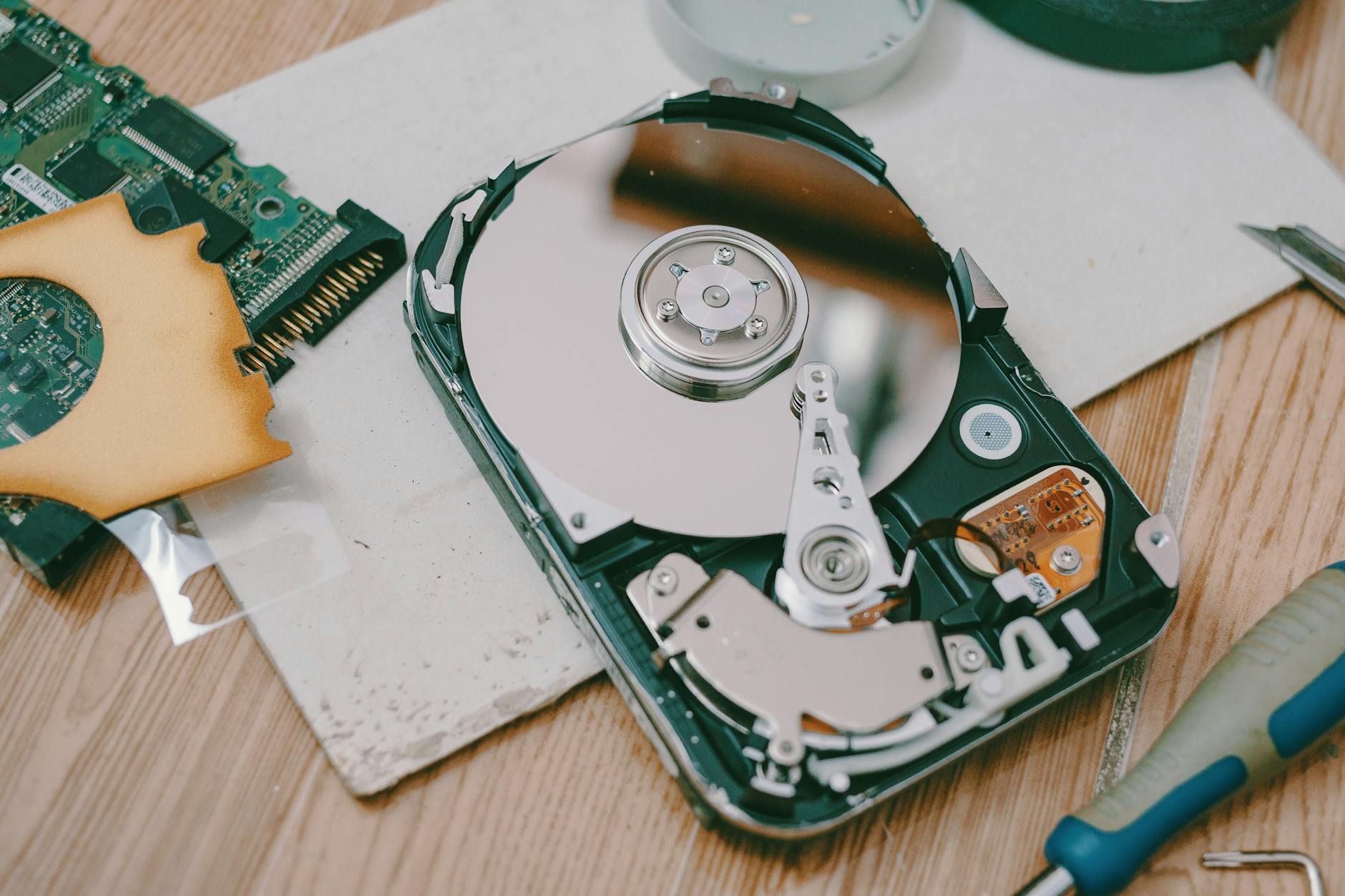
Dane zapisują się na wirującym talerzu, do którego zbliża się głowica. W idealnym świecie głowica trafia zawsze w środek sektora, poprawnie odczytuje i zapisuje bity, a kontroler dysku nad wszystkim czuwa. W prawdziwym świecie dochodzi do mikro-uderzeń, zużycia powierzchni, błędów zasilania, zakłóceń i po czasie pojawia się coś, czego się obawiasz – sektory, których nie da się poprawnie odczytać lub zapisać.
I tu rodzi się Twoje kluczowe pytanie: czy walczysz jeszcze z drobnym incydentem, czy już z początkiem rozkładu całego nośnika? Żeby odpowiedzieć rozsądnie, trzeba rozróżnić dwa typy problemów.
Różnica między bad sektorami logicznymi a fizycznymi
Bad sector to ogólne określenie sektora, którego dysk nie potrafi poprawnie obsłużyć. Źródła problemu mogą być jednak zupełnie różne – inne dla błędu logicznego, inne dla fizycznego.
Bad sektory logiczne najczęściej wynikają z:
- błędów w systemie plików (np. nagłe odłączenie zasilania podczas zapisu),
- przerwania kopiowania czy instalacji w newralgicznym momencie,
- problemów z kontrolerem lub kablem podczas zapisu,
- rzadkich błędów firmware dysku.
W takich sektorach fizycznie nic nie jest uszkodzone. Dane zapisane są „bałaganem” – kontrolna suma się nie zgadza, ECC nie może poprawić błędu, system zgłasza problem. Tego typu sektor da się często naprawić nadpisaniem go poprawnymi danymi po uprzednim zgraniu tego, co jeszcze czytelne.
Bad sektory fizyczne to zupełnie inna liga. To sytuacje, w których:
- powierzchnia talerza ma realne uszkodzenia (ryski, ziarna kurzu, zanieczyszczenia),
- głowica nie trafia już precyzyjnie w obszar sektora,
- fragment talerza stracił właściwości magnetyczne i nie trzyma danych stabilnie,
- doszło do lekkiego lub poważniejszego „head crashu” – uderzenia głowicy o talerz.
Takiego sektora nie „naprawisz” żadnym programem. Co najwyżej dysk może go wyłączyć z użytku i przenieść dane do obszaru zapasowego (realokacja). Jeśli fizycznych bad sektorów zaczyna przybywać, to znak, że powierzchnia lub mechanika dysku się sypie i czas na ewakuację danych.
Jak firmware dysku próbuje ratować sytuację
Nowoczesne HDD mają wbudowany system zarządzania defektami. Fabrycznie wydzielony jest obszar sektorów zapasowych. Gdy kontroler wykryje, że dany sektor wymaga zbyt wielu prób odczytu albo nie da się go poprawnie zapisać, oznacza go jako uszkodzony i przenosi jego zawartość do sektora zapasowego. System operacyjny widzi to jako ten sam LBA (adres sektora), ale fizycznie dane leżą gdzie indziej.
Parametry SMART związane z tym procesem (np. Reallocated Sectors Count) pozwalają ocenić, czy dysk „zużył” już część puli rezerwowej. Pojedyncze realokacje po latach pracy są czymś normalnym. Natomiast ich ciągły przyrost to czerwone światło.
Twój cel? Załapać ten moment, gdy dysk jeszcze jest w stanie w miarę stabilnie czytać większość danych, ale zaczyna sygnalizować problemy. Im wcześniej, tym lepsza szansa na pełną kopię.
Kiedy pojedynczy bad sektor jest epizodem, a kiedy zwiastunem awarii
Jak rozróżnić pojedynczy incydent od początku katastrofy? Zadaj sobie kilka precyzyjnych pytań:
- Czy problem dotyczy jednego konkretnego pliku/folderu, czy wielu losowych?
- Czy parametry SMART stoją w miejscu od miesięcy, czy rosną z tygodnia na tydzień?
- Czy dysk wydaje nietypowe dźwięki (stukanie, „szukanie” pozycji), czy działa cicho jak wcześniej?
- Czy komputer ma za sobą mocne uderzenie, upadek, przepięcie zasilania?
Jeżeli przez rok widzisz jeden sektor w „Current Pending” i on nie przybywa, dysk działa stabilnie, a objawy są sporadyczne – zwykle wystarczy kopia ważnych danych i spokojna migracja na nowy nośnik w dogodnym momencie.
Jeśli jednak po kilku dniach/tygodniach widzisz kilkanaście, kilkadziesiąt nowych realokacji lub sektorów oczekujących, a komputer zacina się przy konkretnych plikach – nie ma sensu zastanawiać się, czy „da się to naprawić”. Priorytetem jest jak najszybsze, możliwie liniowe zgranie danych, zanim kontroler zacznie się gubić na większą skalę.
Na jakim etapie jesteś teraz? Zauważyłeś pojedynczy błąd, czy całą serię? Im uczciwiej sobie na to odpowiesz, tym łatwiej dobrać rozsądny plan działania.
Typowe objawy bad sektorów w codziennym użyciu
Co zauważasz jako użytkownik, zanim pojawią się komunikaty o błędach
Uszkodzenia powierzchni nie zaczynają się od dramatycznego „brak dysku w BIOS-ie”. Najpierw pojawiają się bardzo przyziemne symptomy, które łatwo zrzucić na „Windowsa, który muli”. Jakie zachowania dysku powinny zapalić lampkę kontrolną?
Typowe pierwsze sygnały to:
- długie „mielenie” dysku przy otwieraniu konkretnego folderu lub pliku, podczas gdy inne otwierają się normalnie,
- chwilowe zawieszanie się systemu – kursor się rusza, ale wszystko inne stoi, a dioda dysku świeci na stałe,
- niewyjaśnione przycięcia podczas odtwarzania wideo lub muzyki z tego dysku, mimo że procesor i RAM są wolne,
- czasem brak reakcji eksploratora podczas próby odczytu konkretnego katalogu – po chwili wyskakuje błąd.
To moment, w którym dysk próbuje intensywnie „dobierać się” do trudnego sektora. Często robi po kilkadziesiąt prób, zanim się podda. Dla Ciebie przekłada się to na lag, dla systemu – na spóźnione odpowiedzi I/O.
Błędy CRC, znikające pliki i inne twarde sygnały problemu
Jeżeli zignorujesz pierwsze przycinki, kolejnym etapem są twarde błędy wejścia/wyjścia. Możesz zauważyć:
- komunikaty typu „Błąd danych (CRC)” podczas kopiowania plików,
- okna systemowe: „Nie można odczytać pliku lub folderu”,
- programy zgłaszające uszkodzone archiwa ZIP/RAR, błędne sumy kontrolne itp.,
- „znikanie” folderów – w eksploratorze ich nie widać, choć jeszcze niedawno były.
Błąd CRC oznacza, że dane, które dotarły do kontrolera, nie przeszły sprawdzenia poprawności. To może być wina sektora, ale też uszkodzonego kabla SATA/USB czy problemów z kontrolerem na płycie głównej. Dlatego przy pierwszych błędach warto podmienić kabel i port, zanim zaczniesz traktować dysk jak trupa.
„Znikające” foldery często wskazują już na uszkodzenia systemu plików. Nie zawsze wynikają wyłącznie z bad sektorów – czasami problem zaczyna się w elektronice, a dopiero wtórnie system plików się sypie. Kluczowe pytanie: czy masz kopie tych danych gdzie indziej? Jeśli nie, to każda kolejna operacja naprawcza może pogorszyć sytuację.
Wolny start systemu, kopiowanie zatrzymujące się na jednym pliku
Kolejna grupa objawów dotyczy operacji na większych ilościach danych. Typowe sygnały:
- system startuje coraz dłużej – wisi na ekranie ładowania, potem działa w miarę normalnie,
- kopiowanie dużego folderu zatrzymuje się na jednym pliku i prędkość spada do kilobajtów na sekundę,
- programy instalujące gry/aplikacje zgłaszają błędy odczytu lub „brak pliku”, choć instalator jest poprawny.
Jeśli kopiowanie nagle zatrzymuje się zawsze na tym samym pliku, to masz bardzo konkretny ślad: prawdopodobnie fragment tego pliku siedzi w uszkodzonym sektorze. W takich sytuacjach dobrze jest:
- spróbować skopiować wszystko poza tym jednym plikiem,
- na czas kopiowania ustawić parametry narzędzia tak, by pomijało błędne pliki po kilku próbach (np. w Total Commanderze liczba prób odczytu błędnego pliku = 1),
- nie wykonywać na dysku zbędnych operacji zapisu, jeśli docelowo chcesz zgrać z niego dane.
Spowolniony start systemu też bywa związany z tym, że pliki bootowania znajdują się w newralgicznej okolicy na talerzu. Kontroler walczy o każdy sektor, a Ty patrzysz na logo producenta przez dłuższą chwilę i zastanawiasz się, czy to „tylko Windows”.
Różnica między przeciążeniem a fizyczną awarią talerza
Łatwo pomylić normalne przeciążenie dysku (np. przy dużym kopiowaniu, indeksowaniu czy pracy kilku masywnych aplikacji) z problemami mechanicznymi. Jak odróżnić jedno od drugiego?
- Przeciążenie:
- dysk „mieli”, ale prędkość kopiowania jest w miarę stabilna,
- nie ma błędów CRC ani komunikatów o uszkodzonych plikach,
- po zakończeniu dużej operacji wszystko wraca do normy.
- Fizyczna awaria/bad sectory:
- dysk zacina się na konkretnych plikach lub obszarach,
- pojawiają się realne błędy odczytu,
- kolejne próby kopiowania tych samych danych kończą się w tym samym miejscu.
Jak jest u Ciebie: problem jednorazowy, czy da się go powtarzalnie odtworzyć na tych samych plikach? To dobra wskazówka, czy przygotowywać się już do poważnej migracji danych.
Bezpieczna pierwsza reakcja – zanim ruszysz z testami
Czego absolutnie nie robić na dysku z podejrzeniem bad sektorów
To kluczowy moment. Wiele osób z dobrymi chęciami potrafi dobić dysk i dane w ciągu jednego wieczoru, uruchamiając nie to, co trzeba. Co więc od razu odpuścić?
- Nie defragmentuj dysku HDD, który ma objawy bad sektorów. Defragmentacja robi tysiące operacji odczytu/zapisu na całej powierzchni. Jeśli powierzchnia jest niestabilna, taki maraton potrafi dobić newralgiczne miejsca.
- Nie uruchamiaj „chkdsk /r” w ciemno na dysku z ważnymi danymi, jeśli nie masz kopii. Tryb
/rskanuje powierzchnię i próbuje przenosić dane – co z pozoru brzmi dobrze – ale przy dysku, który się sypie, może utracić fragmenty danych, nadpisując struktury systemu plików. - Nie instaluj nowych programów na tym dysku, nie aktualizuj gier i systemu. Każda operacja zapisu to ryzyko nadpisania jeszcze nie zgranych bloków.
- Nie testuj „na sport” maksymalnych prędkości (benchmarki typu CrystalDiskMark) – nie to jest dziś Twoim celem.
Co już próbowałeś zrobić z tym dyskiem? Jeśli jedynym działaniem była próba skopiowania plików w zwykły sposób – jesteś jeszcze w dobrej pozycji. Jeśli odpalone były agresywne „naprawy” systemu plików, potrzeba będzie więcej ostrożności.
Ustalenie priorytetu: ciekawość czy uratowanie danych
Postaw sobie fundamentalne pytanie: co jest najważniejsze – dane czy sam dysk?
- Jeśli dysk nie ma dla Ciebie żadnej wartości (stary magazyn do testów, kopie archiwalne z innego źródła), możesz śmielej testować powierzchnię, a nawet próbować „napraw” typu nadpisywanie całego dysku.
- Jeśli na dysku masz jedyną kopię ważnych zdjęć, projektów, dokumentów – dysk jest już stracony, Twoim zasobem są dane. Dysk potraktuj jako niestabilne źródło, które ma wytrzymać jeszcze tyle, by udało się zgrać maksimum informacji.
Kiedy od razu odłączyć dysk i nie robić z nim nic więcej
Są sytuacje, gdy każda kolejna minuta pracy dysku zmniejsza szanse na odzysk danych. Masz któryś z tych objawów?
- klikanie, stukanie, „parkowanie głowic” co kilka sekund, którego wcześniej nie było,
- BIOS/UEFI raz widzi dysk, raz nie, albo zwiesza się na jego wykrywaniu,
- SMART pokazuje już setki realokowanych sektorów i rosnące błędy odczytu,
- dysk rozpędza się, po chwili się wyłącza i zaczyna od nowa.
W takim stanie domowe „kombinacje” mogą tylko dobić nośnik. Jeśli dane są ważne, jedynym rozsądnym krokiem jest odłączenie dysku i rozważenie profesjonalnego laboratorium. Jeżeli z kolei dane nie są krytyczne – możesz potraktować dysk jako poligon doświadczalny, ale z założeniem, że w każdej chwili może umrzeć.
Zadaj sobie konkretne pytanie: czy jestem w stanie pogodzić się z utratą tych plików? Jeśli nie – stop, nie eksperymentuj dalej samodzielnie.
Minimalne przygotowanie środowiska, zanim zaczniesz jakiekolwiek testy
Zanim przejdziesz do narzędzi diagnostycznych, uporządkuj otoczenie sprzętowe. Czego potrzebujesz?
- Stabilnego zasilania – najlepiej komputer stacjonarny podłączony do listwy z filtrem, bez „pływających” przedłużaczy, które łatwo wyrwać nogą.
- Innego nośnika (dysk/SSD) z wolną przestrzenią do zgrania danych lub tworzenia obrazu. Ile plików chcesz uratować – zmieścisz je?
- Sprawnego kabla SATA/USB i innego portu na płycie – z góry odetnij ryzyko, że walczysz z cudzym błędem, a nie z faktycznym uszkodzeniem.
- Systemu startującego z innego dysku lub pendrive’a, żeby problematycznego HDD nie męczyć rolą systemowego.
Jeśli dziś jedyny dostępny dysk w komputerze to ten uszkodzony, zatrzymaj się i pomyśl: stać Cię na choćby małego SSD tylko do systemu? Czasem inwestycja kilkudziesięciu złotych otwiera drogę do spokojniejszego ratowania danych.
Najprostsza „diagnoza” bez narzędzi – test kopiowania
Nie masz jeszcze pod ręką żadnych programów? Już sama próba kopiowania powie sporo o stanie dysku. Jak to zrobić rozsądnie?
- Wybierz jeden większy folder z danymi, które są cenne, ale nie absolutnie krytyczne.
- Skopiuj go na inny, zdrowy nośnik i obserwuj prędkość oraz ewentualne błędy.
- Zwróć uwagę, czy kopiowanie:
- idzie płynnie z drobnymi wahaniami – to dobry znak,
- staje na jednym pliku, spada do zera i pojawiają się błędy CRC – to sygnał prawdopodobnych bad sektorów.
Po tej prostej próbie możesz już ocenić, jak bardzo agresywnie możesz potem testować powierzchnię. Jeżeli już przy takim podstawowym kopiowaniu dysk „staje dęba”, dalsze skany trzeba będzie planować z dużą rezerwą.
SMART – jak odczytać pierwsze sygnały z dysku
Jakim narzędziem odczytać SMART – Windows i Linux
Zanim zaczniesz interpretować parametry SMART, musisz je w ogóle zobaczyć. Jak to zrobić najprościej?
- Windows:
- CrystalDiskInfo – darmowy, prosty program, kolorami sygnalizuje stan dysku; dobry na start.
- HDDScan, Hard Disk Sentinel – bardziej rozbudowane, z dodatkowymi testami.
- Linux:
- pakiet
smartmontools– poleceniesmartctl -a /dev/sdXpokaże pełny raport, - wiele dystrybucji live (np. diagnostyczne) ma już te narzędzia wbudowane.
- pakiet
Masz już jakieś wyniki SMART, czy dopiero planujesz je odczytać? Dobrze jest zachować screen lub zapis tekstowy – będzie można porównać zmiany po kilku dniach.
Które parametry SMART są krytyczne przy bad sektorach
Raport SMART bywa przytłaczający: kilkadziesiąt pozycji, dziwne nazwy, wartości RAW. Do oceny stanu powierzchni interesują Cię głównie:
- Reallocated Sectors Count – liczba sektorów już przeniesionych do puli rezerwowej.
- Current Pending Sector Count – sektory, z którymi dysk ma problem i jeszcze nie zdecydował, czy je realokować.
- Uncorrectable Sector Count (czasem „Offline Uncorrectable”) – sektory, których nie udało się poprawnie odczytać.
- UDMA CRC Error Count – błędy transmisji, często wskazują po prostu na zły kabel lub port.
- Reported UNC Errors / Read Error Rate – błędy odczytu zgłaszane do systemu.
Jak na nie patrzeć?
- Reallocated = 0, Pending = 0, a objawy są miękkie (przywieszki) – sytuacja nie jest jeszcze dramatyczna, szukaj też winy poza dyskiem (kabel, sterownik, zasilanie).
- Pojedyncze realokacje (1–10) bez wzrostu przez dłuższy czas często nie są powodem do paniki, choć dysk traci „niewinność”.
- Dynamiczny wzrost Reallocated/Pending (np. z kilku do kilkudziesięciu w krótkim czasie) przy realnych błędach odczytu to już sygnał, że powierzchnia zaczyna się sypać.
Jak jest u Ciebie – wartości stoją w miejscu, czy masz już rosnące liczniki? Zapisz te liczby i datę; potem łatwiej będzie ocenić tempo degradacji.
Kolorki i ocena „dobry/zły” – dlaczego nie zawsze wystarczą
Wiele programów upraszcza SMART do zielonego/żółtego/czerwonego statusu. To wygodne, ale potrafi uśpić czujność.
- Jeżeli masz kilka realokowanych sektorów, niektóre narzędzia nadal pokażą „dobry” stan – ich progi są ustawione wysoko.
- Żółty stan ostrzegawczy zwykle oznacza już realne problemy, ale z punktu widzenia Twoich danych istotna jest zmiana w czasie, a nie sam kolor.
- Parametry związane z błędami transmisji (CRC) mogą być wysokie wyłącznie z powodu kabla, a program „na czerwono” sugeruje wymianę dysku.
Zamiast opierać się tylko na ocenie ogólnej, zadaj sobie dwa pytania: co się zmieniło od poprzedniego odczytu? i które dokładnie liczniki rosną?. Dopiero zestawienie tego z objawami z codziennego użycia tworzy sensowny obraz.
Jak często kontrolować SMART, żeby nie przegapić momentu
Dysk, który już pokazał pierwsze problemy, warto obserwować. Nie chodzi o codzienne wpatrywanie się w tabelki, raczej o rozsądny rytm.
- Przy pierwszych, lekkich objawach – kontrola raz na 1–2 tygodnie, jeśli w tym czasie nie pojawiły się nowe błędy.
- Gdy licznik Pending/Uncorrectable rośnie – monitoring po każdej większej akcji (np. po zgraniu dużej partii danych).
- Jeśli liczby skaczą z dnia na dzień – nie ma sensu długoterminowy monitoring, tylko szybkie planowanie ewakuacji danych.
Zastanów się: jak długo chcesz jeszcze używać tego dysku? Jeśli odpowiedź brzmi „do czasu spokojnej wymiany za miesiąc czy dwa”, notuj stan SMART choćby w prostym pliku tekstowym. Szybki wzrost wartości będzie wtedy jasnym sygnałem, że trzeba przyspieszyć migrację.

Sprawdzanie powierzchni talerzy – kiedy, czym i jak bezpiecznie
Kiedy w ogóle ma sens skan powierzchni
Pomiar kondycji powierzchni może pomóc odpowiedzieć na kilka kluczowych pytań: jak rozległy jest problem, czy dotyczy tylko fragmentu dysku, czy „rozlazł się” po całej pojemności. Ale nie zawsze warto się za to zabierać.
- Ma sens, gdy:
- dysk jest w miarę stabilny (nie klika, nie znika w BIOS-ie),
- masz już kopię najważniejszych danych, chociaż częściową,
- chcesz ocenić, czy można go użyć np. jako tymczasowy magazyn mniej ważnych plików.
- Nie ma sensu, gdy:
- dysk ma poważne objawy mechaniczne,
- na talerzach są dane, których jeszcze nie zgrałeś, a skan wymusi tysiące odczytów z potencjalnie uszkodzonych miejsc,
- SMART pokazuje lawinowy przyrost błędów odczytu.
Najpierw odpowiedz sobie: czy priorytetem jest diagnoza, czy ratowanie danych? Skan ma rację bytu dopiero, gdy najważniejsze pliki są już bezpieczne lub akceptujesz ryzyko.
Rodzaje testów powierzchni – co właściwie robią
Różne programy oferują kilka typów testów. Warto rozumieć, czym się różnią, bo ich „agresywność” wobec dysku też jest inna.
- Test odczytu (read-only) – narzędzie sekwencyjnie czyta sektory i mierzy czasy odpowiedzi. Bezpieczniejszy, nie zmienia zawartości danych.
- Test zapisu (write) – nadpisuje sektory danymi testowymi; użyteczny do kasowania i wymuszenia realokacji, ale niszczy wszystkie dane w testowanym obszarze.
- Test mieszany (read/write) – najczęściej stosowany do pełnego sprawdzenia dysku, ale to już ciężkie „przepalenie” nośnika.
Jeśli na dysku są jeszcze jakiekolwiek ważne dane, zapomnij o testach zapisu. Interesuje Cię wyłącznie odczyt, najlepiej sekwencyjny, bez zbędnych powtórek.
Przykładowe narzędzia do skanowania powierzchni
Na rynku jest sporo programów, ale kilka z nich przewija się najczęściej:
- HD Tune – prosty skan powierzchni z wizualizacją; pokazuje bloki „ok” i „damaged”. Dobre na szybki ogląd.
- Victoria – bardziej zaawansowane narzędzie (Windows/Linux), pozwala mierzyć czas dostępu do sektorów, selektywnie pomijać uszkodzone obszary.
- MHDD (starsze, ale nadal używane) – pracuje z poziomu DOS/bootowalnego medium, oferuje precyzyjny test sektorów.
- Badblocks (Linux) – w trybie odczytu pozwala sprawdzić sektory bez niszczenia danych.
Zadaj sobie pytanie: na ile dobrze czujesz się z narzędziami działającymi spod konsoli/bootowalnej płytki? Jeśli odpowiedź brzmi „słabo”, zacznij od prostszych, graficznych programów w trybie odczytu.
Jak wykonać względnie bezpieczny skan w praktyce
Załóżmy, że najważniejsze dane są już zgrane, a dysk nie ma objawów katastrofalnej awarii. Jak podejść do testu krok po kroku?
- Podłącz dysk jako dodatkowy, tylko do odczytu logicznie – nie instaluj na nim systemu, nie używaj go jako dysku startowego.
- Uruchom skan odczytu w wybranym programie (np. HD Tune, Victoria) z domyślnymi ustawieniami, ale:
- bez opcji „remap” i innych działań naprawczych,
- bez nadpisywania sektorów.
- Obserwuj przebieg – jeśli pojawiają się kolejne „czerwone” sektory, a test zaczyna dramatycznie zwalniać, lepiej przerwać niż dobijać końcówkę talerza.
- Zrób zrzut ekranu lub notatkę, w jakim zakresie LBA pojawiały się problemy – przyda się później przy selektywnym kopiowaniu.
Jeżeli program zawiesza się na konkretnym obszarze, odpowiedz sobie: czy te sektory zawierają jeszcze dane, które chcesz ratować? Jeśli tak, późniejsze narzędzia do kopiowania (np. ddrescue) mogą spróbować obejść uszkodzone fragmenty inną strategią.
Interpretacja wyników – czy dysk ma jeszcze sensowną „strefę bezpieczną”
Po skanie zobaczysz zwykle kolorową mapę lub listę czasów odpowiedzi. Na co patrzeć?
- Pojedyncze błędne sektory rozsiane po całym dysku – zwiastun problemów, ale da się z tym żyć tylko w roli mało ważnego magazynu.
Gęste skupiska wolnych lub uszkodzonych sektorów – czerwone flagi
Mapa powierzchni rzadko jest idealnie „czysta”, szczególnie na starszych dyskach. Klucz nie leży w pojedynczych punktach, ale w tym, czy tworzą wzór.
- Skupisko błędów w jednym obszarze (np. początek lub koniec dysku) sugeruje lokalną wadę powierzchni. Czasem da się z tym żyć, świadomie unikając tego zakresu.
- Pasy lub „wyspy” wolnych/błędnych sektorów rozsiane w kilku miejscach to znak, że degradacja nie jest punktowa. Z takiego dysku trudno zrobić stabilny magazyn.
- Znaczna liczba bardzo wolnych sektorów (np. „żółtych” lub „pomarańczowych”) z niewielką liczbą wyraźnie „czerwonych” – kontroler ciągle walczy o odczyt, co zapowiada kolejne błędy w przyszłości.
Zadaj sobie pytanie: czy jesteś gotów godzić się z regularnymi zawieszkami tylko po to, żeby dalej używać tego dysku? Jeżeli odpowiedź jest niepewna, traktuj obserwacje jako argument za szybszą wymianą.
Łączenie wyniku skanu z danymi SMART
Surowy wynik skanu nabiera sensu dopiero po zestawieniu z liczbami w SMART. Jak to połączyć w całość?
- Jeżeli skan pokazuje błędy w konkretnym obszarze, a jednocześnie rośnie Current Pending Sector, wszystko się zgadza – dysk ma realne problemy z tymi sektorami.
- Gdy skan jest powolny, ale pozornie „czysty”, za to SMART zwiększa liczbę błędów odczytu – kontroler nadrabia korekcją, jeszcze nie zgłaszając twardych bad sektorów. To etap przejściowy, często krótki.
- Jeśli SMART jest spokojny (brak nowych realokacji), a skan co najwyżej wskazuje pojedyncze wolne sektory, mówimy raczej o normalnym zużyciu niż o awarii.
Jakie wnioski wyciągasz po takim porównaniu – diagnozę, czy od razu decyzję o ewakuacji danych?
Plan ratunkowy: jak zgrywać dane z dysku z bad sektorami
Najpierw strategia: co jest celem, a co można poświęcić
Zanim uruchomisz jakiekolwiek narzędzie do kopiowania, odpowiedz jasno: co chcesz osiągnąć?
- Jeśli kluczowe są konkretne pliki (zdjęcia, projekty, dokumenty) – skupiasz się na nich, odpuszczasz resztę.
- Jeżeli ważna jest cała struktura systemu (serwer, stacja robocza z wieloma konfiguracjami) – wtedy myślisz o klonowaniu sektor po sektorze.
- Gdy celem jest wyłącznie „wyciągnięcie ilu się da”, bez troski o spójność systemu – najlepsze są narzędzia, które kopiują z pominięciem najgorszych sektorów.
Co już próbowałeś – zwykłe kopiowanie plików, czy dopiero stoisz przed pierwszą próbą ratunku?
Dlaczego nie zaczynać od zwykłego kopiowania „z eksploratora”
Klasyczne kopiowanie w menedżerze plików (Explorer, Finder, dwupanelowy commander) ma podstawową wadę: zatrzymuje się na błędnym pliku lub katalogu i często blokuje cały proces.
Typowy scenariusz: kopiujesz folder ze zdjęciami, trafiasz na pojedynczy uszkodzony plik JPEG, a system wisi kilka minut, po czym zgłasza błąd – reszta, wciąż zdrowych zdjęć, nie została przetransferowana. Taka metoda marnuje szansę na uratowanie większości danych.
Lepsze podejście to:
- sortowanie plików według ważności,
- dzielenie kopiowania na mniejsze partie,
- korzystanie z narzędzi, które umieją pominąć problematyczne pliki i iść dalej.
Jeśli już musisz użyć eksploratora, zacznij od najmniejszych i najważniejszych katalogów – szybciej zauważysz, jak dysk reaguje na odczyty.
Narzędzia do kopiowania „na raty” – od plików po całe dyski
Kiedy sektory zaczynają się sypać, sprawdzają się programy, które nie obrażają się na błędy, tylko próbują swoich metod kilka razy, a potem odkładają problematyczne fragmenty na koniec.
- ddrescue (Linux, systemy live) – specjalista od kopiowania blokowego z uszkodzonych dysków. Tworzy mapę tego, co się udało, a co nie, próbuje omijać złe sektory, podejmuje próby ratunkowe na końcu.
- HDDSuperClone (Linux) – zaawansowane narzędzie do klonowania problematycznych dysków, z rozbudowanymi strategiami odczytu.
- R-Studio, UFS Explorer, DMDE – programy do odzyskiwania danych na poziomie plików, potrafią pracować z uszkodzonymi sektorami, montować częściowo czytelne struktury.
- Robocopy (Windows) – przydatny do kopiowania katalogów z możliwością wznawiania i logowania błędów, choć nie jest specjalistycznym narzędziem do uszkodzonych dysków.
Zastanów się: czy możesz uruchomić Linuxa z pendrive? Jeśli tak, ddrescue daje ogromną przewagę przy walce o każdy sektor.
Klonowanie sektor po sektorze – kiedy ma sens
Klonowanie 1:1 całego dysku (do pliku obrazu lub na inny dysk) bywa kuszące: „skopiuję wszystko jak leci, potem będę się martwić”. Ta metoda działa, ale tylko w określonych warunkach.
Co jest potrzebne, żeby klonowanie miało sens?
- Drugi dysk o równej lub większej pojemności, w możliwie lepszej kondycji.
- Stosunkowo niewiele złych sektorów – im więcej, tym dłużej trwa kopiowanie, tym bardziej męczysz dysk źródłowy.
- Brak pilności co do czasu – kopiowanie z licznymi ponownymi próbami może zająć wiele godzin, czasem dni.
Gdy system plików jest uszkodzony, ale sam dysk nie jest w totalnej rozsypce, obraz 1:1 pozwala później na spokojne eksperymentowanie z odzyskiem już z kopii, zamiast ryzykować oryginałem.
Jeżeli jednak SMART rośnie z każdą godziną, a dysk znika pod obciążeniem, priorytetem staje się szybkie wyciągnięcie najważniejszych plików, a nie pełen klon.
Praktyczny scenariusz: ddrescue krok po kroku (w zarysie)
Załóżmy, że masz drugi dysk docelowy i możesz uruchomić Linuxa z pendrive. Jak to ułożyć, bez wchodzenia w skomplikowane opcje?
- Uruchamiasz system live (np. Ubuntu, SystemRescue) z USB, upewniasz się, że nie jest zamontowany automatycznie ani dysk źródłowy, ani docelowy.
- Identyfikujesz dyski (np.
/dev/sda,/dev/sdb) za pomocąlsblklubfdisk -l. - Tworzysz plik mapy i uruchamiasz podstawowe kopiowanie:
ddrescue -f -n /dev/sdX /dev/sdY mapa.logTu:
/dev/sdX– uszkodzony dysk,/dev/sdY– dysk docelowy,-n– szybkie kopiowanie bez agresywnych prób na złych sektorach. - Po skończeniu szybkiej fazy, jeżeli dysk jeszcze żyje, możesz spróbować fazy „ratunkowej”:
ddrescue -d -r3 /dev/sdX /dev/sdY mapa.log-r3oznacza kilka powtórzeń na problematycznych obszarach.
Kluczowy jest plik mapa.log – pozwala wznawiać proces, gdy coś pójdzie nie tak, bez kopiowania zdrowych sektorów od zera.
Zastanów się: czy bardziej zależy Ci na tym, by mieć jakikolwiek obraz dysku, czy raczej na szybkim uratowaniu grupy plików? Od tej odpowiedzi zależy, czy inwestować czas w ddrescue, czy raczej w odzysk na poziomie systemu plików.
Kopiowanie na poziomie plików z pomijaniem błędów
Gdy zależy Ci głównie na konkretnych katalogach, a dysk jeszcze w miarę reaguje, lepiej użyć narzędzi, które podczas kopiowania:
- logują błędy,
- po napotkaniu problemu idą dalej,
- pozwalają później wrócić tylko do problematycznej listy.
Przykład z Windows:
robocopy D:ważne E:kopie /E /R:1 /W:1 /LOG:robocopy.log/E– kopiowanie także pustych katalogów,/R:1– jedna próba ponowienia przy błędzie,/W:1– 1 sekunda oczekiwania między próbami.
Po zakończeniu log robocopy.log pokaże, które pliki sprawiały kłopoty. Możesz wtedy zadecydować: czy walczysz o nie innymi metodami, czy odpuszczasz pojedyncze sztuki.
Kolejność ratowania danych – co zgrywać jako pierwsze
Przy uszkodzonym dysku nie wygrasz z czasem, ale możesz nim mądrze zarządzać. Twój plan powinien mieć kolejność:
- Najważniejsze, nieodtwarzalne dane – zdjęcia, dokumenty, projekty, klucze, hasła. Co byłoby stratą, której nie da się „ściągnąć z internetu” ani kupić drugi raz?
- Przydatne, ale odtwarzalne – archiwa, mniej krytyczne materiały, kopie, które być może masz w innych miejscach.
- System, gry, programy – wszystko, co możesz przeinstalować lub pobrać na nowy dysk.
Zatrzymaj się i spisz: top 10 katalogów, które musisz mieć. Kolejność, w jakiej je kopiujesz, może zadecydować, czy w ogóle je zobaczysz na nowym nośniku.
Odizolowanie uszkodzonych obszarów: jak „wyciąć” chore fragmenty dysku
Logiczne wykluczenie części dysku przez partycjonowanie
Czasem skan powierzchni jednoznacznie pokazuje: problemy skupiają się np. w ostatnich 10–20% talerza. Dane zgrane, ale kusi, by użyć reszty jako tymczasowego magazynu. Jak zrobić to w miarę rozsądnie?
Proste podejście to świadome „ucięcie” fragmentu dysku przy partycjonowaniu.
- Jeśli błędy są na końcu – utwórz partycje tylko na początkowej części (np. zamiast 1 TB użyj 800 GB).
- Jeśli błędy są na początku – można zostawić nieprzydzielony obszar na starcie, a partycje tworzyć dalej (uwaga: nie wszystkie systemy lubią nietypowe ułożenie).
Przykładowo w GParted możesz zdefiniować rozmiar pierwszej partycji tak, by kończyła się „przed” problematycznym LBA wyznaczonym wcześniej przez skan. Resztę przestrzeni zostawiasz jako nieprzydzieloną.
Zapytaj sam siebie: czy ten dysk jest wart kombinowania, czy lepiej przeznaczyć energię na stabilny zamiennik? Tymczasowe obejścia nie powinny zastępować planu wymiany.
Mapowanie uszkodzonych sektorów w systemie plików
Niektóre systemy plików potrafią oznaczyć konkretne sektory lub klastry jako „złe”, dzięki czemu nie są później używane do przechowywania danych.
- NTFS (Windows) –
chkdsk /rskanuje dysk, próbuje przenieść dane z problematycznych klastrów, a następnie zaznacza je jako nieużywalne. - Ext4 (Linux) – narzędzia takie jak
badblocksw połączeniu ze2fsckmogą dodać listę uszkodzonych bloków do struktury systemu plików.
Przykład dla Ext4:
- Uruchamiasz
badblocks -sv /dev/sdXN > badblocks.txt - Następnie:
e2fsck -l badblocks.txt /dev/sdXN
Po takiej operacji system plików będzie omijał wskazane bloki. To jednak nie rozwiązuje problemu nowych uszkodzeń, które mogą pojawić się później.
Dlaczego „remapowanie” nie zawsze jest ratunkiem
Część narzędzi oferuje opcję „remap” – wymuszenie, by kontroler dysku przeniósł dane z wadliwego sektora do puli zapasowej. Brzmi dobrze, ale ma kilka „ale”.
- Remap fizycznie obciąża dysk, bo wymusza zapis/odczyt w trudnych miejscach.
- sprawdzają spójność systemu plików,
- oznaczają uszkodzone logicznie klastry jako niedostępne,
- czasem nadpisują błędny sektor poprawnymi danymi.
- uszkodzonych sektorów na dysku,
- wadliwego kabla SATA/USB,
- problemów z kontrolerem na płycie głównej albo w kieszeni zewnętrznej.
Najczęściej zadawane pytania (FAQ)
Jak rozpoznać, że mam bad sektory na dysku HDD?
Najpierw spójrz na objawy w codziennym użyciu. Czy komputer „mieli” przy otwieraniu konkretnych folderów, a inne działają normalnie? Czy kopiowanie folderu zatrzymuje się na jednym pliku i prędkość spada prawie do zera? Czy system wisi na ekranie ładowania, a potem działa w miarę normalnie? To typowe pierwsze sygnały problemów z sektorami.
Kolejny krok to sprawdzenie parametrów SMART (np. CrystalDiskInfo, HD Sentinel). Jeśli rosną wartości typu „Reallocated Sectors Count”, „Current Pending Sector Count” albo „Uncorrectable Sector Count”, dysk zaczyna walczyć z sektorami, których nie da się już stabilnie odczytać. Dobrze zadać sobie pytanie: objawy są stałe czy narastają z tygodnia na tydzień?
Czym się różni bad sector logiczny od fizycznego i jak to sprawdzić?
Logiczny bad sector to bałagan w danych – sektor fizycznie jest sprawny, ale zapis jest uszkodzony (błędna suma kontrolna, ECC nie daje rady). Często wynika z nagłego odcięcia zasilania w trakcie zapisu, błędów systemu plików, problemów z kablem. Taki sektor można zazwyczaj „naprawić” przez ponowne, poprawne nadpisanie po zgraniu tego, co się jeszcze da odczytać.
Fizyczny bad sector oznacza realne uszkodzenie powierzchni talerza albo problemy z precyzją głowicy. Same dane są tam już nie do uratowania programami, można jedynie odizolować ten obszar (realokacja do sektora zapasowego). Jak to odróżnić w praktyce? Jeżeli po pełnym skanowaniu powierzchni i ponownym formacie logicznym problem nie znika, a SMART pokazuje przyrost realokowanych/niekorygowalnych sektorów – masz do czynienia raczej z fizyką niż z logiką.
Kiedy jeden bad sector jest „normalny”, a kiedy trzeba natychmiast zgrywać dane?
Najpierw odpowiedz sobie: jak szybko rośnie liczba problemów? Jeśli od roku widzisz w SMART pojedynczy sektor w „Current Pending” i nie przybywają kolejne, komputer działa stabilnie, a objawy są rzadkie – można spokojnie zrobić pełną kopię ważnych danych i zaplanować wymianę dysku przy najbliższej okazji.
Jeżeli jednak w ciągu kilku dni/tygodni liczba realokowanych lub oczekujących sektorów rośnie (kilkanaście, kilkadziesiąt nowych wpisów), system zawiesza się przy odczycie konkretnych plików, a kopiowanie staje na jednym elemencie – to już etap ewakuacji. Priorytet: jak najszybsze, możliwie liniowe zgranie danych, zanim kontroler zacznie gubić się na większej powierzchni talerza.
Jak bezpiecznie zgrać dane z dysku z bad sektorami?
Zadaj sobie pytanie: co jest ważniejsze – pełna kopia, czy szybkie uratowanie kluczowych plików? Jeśli dysk jeszcze „jako tako” działa, w pierwszej kolejności skopiuj najważniejsze dane (projekty, dokumenty, zdjęcia), zaczynając od folderów, które otwierają się bez przycięć. Nie próbuj na siłę kopiować na raz całego dysku, jeśli już wiesz, że są problemy.
Do pełnego zrzutu lepiej użyć narzędzi robiących kopię sektor po sektorze z pominięciem uszkodzonych miejsc (np. ddrescue pod Linuxem). Działasz wtedy bardziej liniowo, a nie skaczesz po całej powierzchni talerza jak eksplorator plików. Jeżeli podczas kopiowania prędkość spada do kilobajtów i system „zastyga”, przerwij, zrestartuj komputer i spróbuj ruszyć od innej części danych – nie „męcz” dysku w jednym punkcie godzinami.
Czy programy typu chkdsk /r lub „naprawa dysku” usuną bad sektory?
Te narzędzia mogą pomóc tylko przy problemach logicznych. Chkdsk /r lub podobne funkcje w innych systemach:
To może uporządkować strukturę plików, ale nie naprawi zarysowanego talerza ani zużytej głowicy.
Dlatego kolejność powinna być jasna: najpierw kopia danych, dopiero potem eksperymenty z naprawami. Jeśli nie masz backupu i zaczniesz od agresywnego chkdsk, ryzykujesz, że część plików trafi do „found.000” jako pofragmentowane śmieci, a odczyt z fizycznie uszkodzonych miejsc jeszcze pogorszy stan dysku.
Czy jeden bad sector oznacza, że muszę od razu wymienić dysk?
To zależy od kontekstu. Zastanów się: jak stary jest dysk, jakie dane na nim trzymasz i czy masz kopie? W kilkuletnim dysku, który ma pojedynczą realokację i od dawna nic nowego nie przybywa, możesz jeszcze chwilę pracować – ale najlepiej traktuj go już jako nośnik „na wylocie” i nie trzymaj jedynej kopii ważnych danych.
Jeśli jednak bad sektory pojawiły się nagle, po uderzeniu komputera, po awarii zasilania albo w nowym dysku w ciągu pierwszych miesięcy – nie ma sensu ryzykować. Zgraj dane, a nośnik wymień lub reklamuj. Prawdziwe pytanie brzmi: czy jesteś gotów stracić to, co na nim zostanie, jeśli sytuacja przyspieszy?
Dlaczego pojawia się błąd „Dane CRC” i co wtedy zrobić?
Błąd „Błąd danych (CRC)” oznacza, że dane po odczycie nie przeszły weryfikacji poprawności. Może to być skutek:
Zanim uznasz dysk za „trupa”, podmień kabel, port i – jeśli możesz – sprawdź dysk na innym komputerze.
Jeśli po zmianie okablowania nadal dostajesz błędy CRC przy tych samych plikach lub w tych samych miejscach kopii, a SMART pokazuje wzrost błędnych/realokowanych sektorów, winowajcą jest najczęściej powierzchnia talerza. Wtedy nie ma sensu powtarzać kopiowania tego samego pliku w kółko – lepiej zająć się resztą danych, które jeszcze są czytelne, i dopiero na końcu spróbować „wyciągnąć” problematyczne fragmenty specjalistycznymi narzędziami.